ทะเบียน
เพิ่มสินค้าและคู่ค้าเพื่อเลือกใช้ ยังไม่เกิดสต็อกหรือหนี้
ส่วนปรับการอ้างไฟล์ประกอบของหน้าเดิมที่ยังไม่เผยแพร่นี้ทำให้ชื่อรุ่นไฟล์สคริปต์และสไตล์ตรงกับไฟล์ในชุดที่เตรียม ไม่เพิ่มช่องข้อมูล เปลี่ยนวิธีบันทึก หรือเพิ่มสิทธิ์ วิธีใช้และการตรวจคำขอเดิมยังคงเดิม การปรับลิงก์ไฟล์ไม่ใช่ผลยืนยันการเปิดหน้าหรือการใช้ cache ในเบราว์เซอร์จริง
ส่วนปรับยังเป็น source-only และ UI รอตรวจ ยังไม่เผยแพร่ ERP0.10.62/Original134ยังเป็นรุ่นล่าสุดที่ยืนยันแล้ว วิดีโอเดิมคงประวัติ ไม่มีคลิปใหม่หรือผลติดตั้งจริง
ส่วนปรับที่ยังไม่เผยแพร่นี้กำหนดเวลารอ 10 วินาทีต่อคำขอสำหรับการอ่านหน้าและตัวรับส่งคำขอของทะเบียนคุณสมบัติสินค้า ครอบคลุมทั้งรอหัวคำตอบและอ่านคำตอบจนจบ ไม่เริ่มนับใหม่เมื่อหัวคำตอบมาแล้ว เมื่อหมดเวลาจะพ้นการรอเพื่อให้ตรวจสถานะต่อได้ ไม่ถือว่าเป็นหลักฐานว่าฝั่งระบบยังไม่ได้บันทึกหรือย้อนรายการแล้ว
หากเป็นการเปิดหน้าครั้งแรกที่ยังไม่มีคำขอบันทึก จะยังไม่มีรหัสคำขอหรือผลตอบรับเดิมให้ตรวจ เมื่อยังอ่านบัญชีไม่สำเร็จ ให้ใช้บัญชี SW เดิมแล้วกด “ตรวจบัญชีอีกครั้ง” ตามหน้าที่แสดง ขั้นนี้เป็นการอ่านข้อมูล ไม่สร้างรายการบันทึกใหม่เพื่อลองแก้การเปิดหน้า และไม่ส่งคำขอบันทึกอัตโนมัติ
ถ้ากดบันทึกแล้วหมดเวลาหรือผลส่งยังไม่ชัด ระบบยังใช้สถานะยังยืนยันผลไม่ได้ตามขั้นตอนเดิม รักษาร่าง ข้อมูลคำขอเดิม รหัสป้องกันบันทึกซ้ำ และข้อมูลยืนยันว่าเป็นคำขอเดิมไว้ตามบัญชี สาขา และชนิดทะเบียนเดิม กด “ตรวจผลการบันทึกเดิม” เพื่ออ่านผลก่อน อย่าสร้างรายการใหม่หรือเปลี่ยนคำขอเพียงเพราะหมดเวลา การไม่พบใบรับคำขอเพียงอย่างเดียวไม่ได้พิสูจน์ว่ายังไม่มีการบันทึก
หากระบบยืนยันบันทึกแล้วแต่อ่านกลับยังไม่สำเร็จ ให้ตรวจอ่านกลับของรายการเดิม ไม่ส่งบันทึกซ้ำ ถ้าจำเป็นต้องตรวจส่งคำขอเดิม ให้ผู้ใช้กด “ลองบันทึกข้อมูลเดิมอีกครั้ง” เอง ขั้นตอนนี้ตรวจผลก่อนและใช้ข้อมูลกับรหัสคำขอเดิม ไม่ส่งซ้ำอัตโนมัติ ข้อความที่แก้เพิ่มยังเป็นร่างตามกลไกเดิม ต้องแยกจากข้อมูลชุดที่ส่งไปแล้ว
เวลา 10 วินาทีนี้เฉพาะหน้านี้และตัวรับส่งทะเบียนคุณสมบัติสินค้า ไม่เปลี่ยน main API 12 วินาที ทะเบียนคลัง 10 วินาที หรือทะเบียนการเงิน 10 วินาทีเดิม ไม่เปลี่ยนสิทธิ์ บัญชี ขอบเขตสาขา รหัสแอป การตรวจ CSRF หรือวิธียืนยันผลการบันทึกกับการอ่านกลับเดิม ไม่เพิ่มการติดตั้งหรือแคชข้อมูลธุรกิจ
ตัวอย่างข้อมูลสมมติ: แก้ชื่อในทะเบียนหน่วยนับเป็น “หน่วยทดสอบ” แล้วกดบันทึก ถ้าผลไม่กลับภายในเวลารอ ให้ใช้ร่างเดิมและกดตรวจผลการบันทึกเดิมก่อน อย่ากดเพิ่มเติมเพื่อสร้างรหัสใหม่แทนคำขอแรก เมื่อพบผลยืนยัน ให้ตรวจค่าที่อ่านกลับกับข้อมูลชุดเดิมก่อนถือว่าบันทึกครบแล้ว
ผลตรวจระดับส่วนประกอบยืนยันแล้ว 32 กรณีจำลองจากหลักฐานแยกสองรอบ ประกอบด้วย 8 กรณีแสดงปัญหารุ่นเดิมและ 24 กรณีของส่วนปรับ ครอบคลุมการหมดเวลารอ การรักษาคำขอเดิม การอ่านผลและอ่านกลับ และการกั้นคำตอบเมื่อบริบทเปลี่ยน ไม่ใช่ผลตรวจแอปทั้งหน้าหรือเบราว์เซอร์/เซิร์ฟเวอร์จริง และไม่อ้างว่าผ่าน 32 กรณีในรอบเดียว
คลิปทะเบียนคุณสมบัติสินค้าเดิมไม่ใช่การสาธิต timeout หรือ recovery ของส่วนปรับนี้ ไม่มีสื่อใหม่จากงานนี้
ส่วนปรับนี้ยังไม่ผ่านการตรวจ UI จริงและยังไม่เผยแพร่ รุ่น ERP ล่าสุดที่ผ่านการตรวจและเผยแพร่ยังเป็น 0.10.62 / Original134 วิดีโอและภาพเดิมเก็บเป็นประวัติตามรุ่นที่ถ่าย ไม่มีคลิปใหม่หรือผลติดตั้งจริงจากงานนี้ ไม่อ้างว่า ERP ทั้งหมดหรือการส่งออกผ่านเบราว์เซอร์ผ่านจากส่วนปรับนี้
ส่วนปรับตัวโหลดหน้าต่างกลางที่ยังไม่เผยแพร่นี้ปรับที่อยู่ไฟล์สคริปต์ของหน้าเดิมให้ตรงกับไฟล์ในชุดโปรแกรมเดียวกัน เพื่อไม่ให้หน้าเหล่านั้นยังเรียกชื่อรุ่นไฟล์หน้าต่างเก่า ไม่เพิ่มช่องข้อมูล ปุ่ม ขั้นตอนบันทึก สิทธิ์ หรือเปลี่ยนโค้ดจัดหน้าต่างและรูปแบบเอกสาร ผลนี้ยังไม่ใช่การยืนยันการแสดงผลของหน้าต่างผ่านเบราว์เซอร์จริง
ตรวจแบบอ่านไฟล์แล้วว่าการอ้างสคริปต์หน้าต่างของหน้าเดิมตรงกับไฟล์ที่อยู่ในชุดโปรแกรม ผลนี้ยืนยันเฉพาะลิงก์และชื่อรุ่นไฟล์ ไม่ใช่ผลเปิดหน้าหรือทดสอบการใช้ cache ในเบราว์เซอร์จริง สถานะ UI และการเผยแพร่ยังรอตรวจตามเดิม
สถานะยังเป็น source-only/UI รอตรวจและยังไม่เผยแพร่ ERP0.10.62/Original134ยังเป็นรุ่นล่าสุดที่ยืนยันแล้ว วิดีโอเดิมคงประวัติ ไม่มีคลิปใหม่หรือผลติดตั้งจริง
หากเป็นการเปิดหน้าทะเบียนครั้งแรกที่ยังไม่มีคำขอบันทึก จะยังไม่มีรหัสคำขอหรือผลตอบรับเดิมให้ตรวจ การรอนานเกินกำหนดในขั้นนี้หมายถึงยังอ่านข้อมูลหน้าไม่ได้ ไม่ได้แปลว่ามีรายการบันทึกค้าง เมื่อพร้อมให้กด “ตรวจการเข้าสู่ระบบอีกครั้ง” ตามหน้าที่แสดง ไม่สร้างรายการบันทึกใหม่เพื่อลองแก้การอ่านหน้า
ข้อความรอแบบใหม่ตรวจเพิ่มแล้ว 4 กรณีจำลอง: เปิดหน้า GET ครั้งแรกใน local/host ขณะรอหัวคำตอบหรืออ่าน body โดยยังไม่มีร่างหรือรหัสคำขอบันทึกเดิม ข้อความจึงบอกให้ตรวจคำขอเดิมเฉพาะเมื่อมีคำขอบันทึกอยู่ก่อน ชุด 20 ข้อตรวจเวลาและการคงคำขอเดิมก่อนแก้เฉพาะข้อความยังเป็นหลักฐานเดิม ไม่ได้รันซ้ำ การตรวจทั้งสองชุดไม่ใช่ผลตรวจหน้าจอเต็มหรือระบบจริง
ส่วนปรับที่ยังไม่เผยแพร่นี้จำกัดเวลารอคำตอบของทะเบียนคลังสินค้าและตำแหน่งเก็บไว้ 10 วินาทีต่อคำขอ ครอบคลุมทั้งรอหัวคำตอบและอ่านคำตอบจนจบ ไม่เริ่มนับเวลาใหม่เมื่อหัวคำตอบมาแล้ว หากรอนานเกินกำหนด สถานะกำลังรอคำขอจะสิ้นสุดเพื่อให้กลับมาตรวจผลต่อได้ ไม่ได้ถือว่าคำขอบันทึกถูกยกเลิกหรือฝั่งระบบยังไม่ได้บันทึก
ร่าง รหัสป้องกันบันทึกซ้ำ คำขอที่ยังไม่ทราบผล และผลตอบรับที่ได้รับแล้วจะยังใช้ขั้นตอนเดิม ปุ่มบันทึกหรือเปลี่ยนรายการอาจยังถูกกั้นเมื่อมีคำขอค้าง ไม่ใช่ปลดทุกปุ่มทันทีเมื่อครบเวลา ให้กด “ตรวจคำขอเดิม / อ่านกลับ” ก่อน ไม่กดเพิ่มเติมหรือสร้างรายการใหม่แทนคำขอที่ยังไม่ทราบผล หากยืนยันว่าบันทึกแล้วแต่อ่านกลับไม่ได้ ให้ตรวจอ่านกลับโดยไม่ส่งบันทึกซ้ำ
เมื่อยังไม่พบผลตอบรับและต้องตรวจส่งอีกครั้ง ให้ใช้ปุ่ม “ลองคำขอเดิมอีกครั้ง” โดยผู้ใช้กดเอง ปุ่มนี้ใช้ข้อมูลและรหัสคำขอเดิมตามขั้นตอนเดิม ระบบไม่ส่งซ้ำหรือสร้างคำขอใหม่อัตโนมัติจาก timeout เมื่อมีผู้อื่นแก้รายการก่อน ให้ตรวจรุ่นล่าสุดโดยเก็บร่างเดิมตามขั้นตอนเดิม
เวลา 10 วินาทีนี้ใช้เฉพาะตัวอ่านของทะเบียนคลังสินค้า/ตำแหน่งเก็บ ไม่เปลี่ยน main API 12 วินาที หรือเวลา 10 วินาทีเดิมของทะเบียนการเงิน ไม่เปลี่ยนบัญชี สิทธิ์ ขอบเขตสาขา รหัสแอป หรือวิธีเก็บร่าง ข้อผิดพลาด HTTP ที่อ่านคำตอบได้ยังคงสถานะเดิม ไม่ถือว่า timeout เป็นผลปฏิเสธการบันทึกที่ยืนยันแล้ว
ตัวอย่างข้อมูลสมมติ: กรอกรหัสคลัง “WH-TEST-01” และชื่อ “คลังสมมติ” แล้วกดบันทึก ถ้ารอนานเกิน 10 วินาที ให้คงร่างนั้นและกดตรวจคำขอเดิมก่อน อย่าเพิ่ม “WH-TEST-02” เพื่อแทนคำขอแรกเพียงเพราะยังไม่เห็นผล หากมีผลตอบรับแล้วให้ตรวจอ่านกลับของรายการเดิม
ตรวจระดับฟังก์ชันทะเบียนคลังแยกแล้ว 20 ข้อสำหรับ local/host: 2 ข้อแสดงปัญหาเดิมที่คำตอบค้างทำให้สถานะกำลังรอไม่สิ้นสุด และ 18 ข้อตรวจส่วนปรับ ครอบคลุมหมดเวลาขณะรอหัว/อ่าน body การคงร่างและรหัสคำขอเดิม การตรวจผลบันทึกแล้วอ่านกลับโดยไม่ POST ซ้ำ การรอผลโดยไม่ส่งซ้ำเอง และการกดส่งคำขอเดิมอย่างชัดเจนด้วยข้อมูลเดิม ผลนี้ใช้ฟังก์ชันจริงแยกส่วนใน VM พร้อมตัวจำลอง ไม่ใช่ผลตรวจหน้าจอจริงหรือเซิร์ฟเวอร์
คลิปทะเบียนและการบันทึกเดิมไม่ใช่การทดสอบ timeout 10 วินาทีของส่วนปรับนี้ ไม่มีสื่อใหม่จากงานนี้
ส่วนปรับนี้ยังไม่ผ่านการตรวจ UI จริงและยังไม่เผยแพร่ รุ่น ERP ล่าสุดที่ผ่านการตรวจและเผยแพร่ยังเป็น 0.10.62 / Original134 วิดีโอและภาพรุ่นเดิมเก็บเป็นประวัติตามรุ่นที่ถ่าย ไม่มีคลิปใหม่ของส่วนปรับนี้ ไม่ใช้ผลเก่าเพื่อรับรองการติดตั้งเครื่องจริง การส่งออกผ่านเบราว์เซอร์ หรือการทำงานครบทั้ง ERP
ส่วนปรับที่ยังไม่เผยแพร่นี้คงปุ่มติดตั้งหลักเพียงปุ่มเดียว เมื่อเบราว์เซอร์ยังไม่ส่งตัวติดตั้ง ปุ่มเป็น “วิธีติดตั้ง” และกดดูคำแนะนำสั้นตามอุปกรณ์ได้ทันที ไม่ต้องรอปุ่มปลดล็อก: iPhone/iPad ใช้ Safari → แชร์ → เพิ่มไปยังหน้าจอโฮม; Android ใช้เมนู Chrome ⋮ → ติดตั้งแอป / เพิ่มลงหน้าจอหลัก เมื่อมีตัวเลือก; คอมพิวเตอร์ใช้เมนูติดตั้งของ Chrome หรือ Edge เมื่อมีตัวเลือก หน้าต่างภายในแอปอาจติดตั้งไม่ได้ ให้เปิดลิงก์เดียวกันในเบราว์เซอร์ที่รองรับ คำแนะนำนี้ไม่ใช่หน้าต่างติดตั้งจริงและไม่รับรองว่าทุกเครื่องติดตั้งได้
ถ้าเบราว์เซอร์ส่งตัวติดตั้งมาภายหลัง ปุ่มเปลี่ยนเป็น “ติดตั้งแอป” กดแล้วเรียกหน้าต่างติดตั้งของเบราว์เซอร์ตรงจากการคลิก ก่อนรอผล ไม่เปิดคำแนะนำหรือบังคับคัดลอกลิงก์ก่อน ผู้ใช้ยืนยันเอง ระหว่างเปิดคำขอป้องกันกดซ้ำ และใช้เหตุการณ์ติดตั้งแต่ละครั้งเพียงครั้งเดียว หลังปิดหรือยกเลิกคำขอ ใช้วิธีติดตั้งต่อได้ และต้องรอเหตุการณ์ใหม่ก่อนเรียกตัวติดตั้งจริงอีกครั้ง
การเลือก accepted เป็นเพียงตอบรับคำขอ ไม่ยืนยันว่าติดตั้งเสร็จ เมื่อได้รับ appinstalled หรือเปิดแบบ standalone จึงซ่อนปุ่มและคำแนะนำ การยืนยันติดตั้งเครื่องจริงยังต้องตรวจเปิดจากไอคอน SW.ALLPLUS บนอุปกรณ์นั้น ส่วนปรับนี้ไม่เปลี่ยนชื่อแอป โลโก้ บัญชี สิทธิ์ ร่าง หรือเพิ่มแคชข้อมูลธุรกิจออฟไลน์
ตัวช่วยเริ่มระบบรอ 15 วินาทีและตรวจเฉพาะข้อความเริ่มต้นที่ติดเครื่องหมายไว้ ต้องเป็นข้อความและพื้นที่เนื้อหาเดิมที่ยังอยู่ในหน้าปัจจุบัน จึงแสดงว่า “การเริ่มโปรแกรมใช้เวลานาน หากต้องการลองอีกครั้ง กดโหลดหน้าใหม่” ไม่ใช้ข้อความกำลังอ่านข้อมูลระหว่างใช้งานมาตัดสินว่าเริ่มโปรแกรมล้มเหลว ข้อความนี้ไม่ยืนยันสาเหตุว่าอินเทอร์เน็ตขาด และไม่โหลดหน้าใหม่หรือล้างร่างให้อัตโนมัติ
คำขอผ่านตัวอ่าน API หลักใช้เวลา 12 วินาทีร่วมกันสำหรับรอเริ่มตอบและอ่านคำตอบจนจบ ไม่เริ่มนับเวลาใหม่เมื่อได้รับหัวคำตอบ หากหมดเวลาจะแจ้งข้อความรอนานเกิน 12 วินาทีตามเดิม และไม่ส่งคำขอเดิมซ้ำอัตโนมัติ การเก็บร่าง ขั้นตอนบัญชี/สิทธิ์ และรหัสคำขอเดิมยังใช้วิธีเดิม หากการบันทึกยังไม่ทราบผล ให้ใช้การตรวจหรือยืนยันคำขอเดิมของงานนั้นตามขั้นตอนเดิม อย่าสร้างคำขอใหม่เพียงเพราะหมดเวลา ส่วนนี้ไม่ได้เปลี่ยนตัวอ่านเฉพาะงานอื่นให้มีเวลารอเท่ากันทั้งหมด
ข้อความรุ่นก่อนที่ระบุให้รอปุ่ม “รอตัวติดตั้ง…” ซึ่งกดไม่ได้จนได้รับเหตุการณ์ เก็บไว้เป็นประวัติของรุ่นนั้น ส่วนปรับนี้ใช้ “วิธีติดตั้ง” ที่กดได้ทันทีขณะยังไม่มีเหตุการณ์ ไม่ใช้คำแนะนำเรื่องปุ่มรอที่กดไม่ได้เป็นขั้นตอนปัจจุบัน
ตรวจฟังก์ชัน API หลักแยกแล้ว 24 ข้อ: 2 ข้อแสดงกรณีเดิมที่หัวคำตอบมาแล้วแต่ body ค้าง และ 22 ข้อตรวจฟังก์ชันปรับสำหรับเส้นทาง local/host ใช้เฉพาะส่วนฟังก์ชันจริงใน VM พร้อมคำตอบ เครือข่ายจำลอง และนาฬิกาจำลอง ตรวจ pin ซอร์สทั้ง 4 ไฟล์ตรงกันตามแต่ละเส้นทาง ไม่ได้รันแอปทั้งชุด DOM เบราว์เซอร์ หรือเซิร์ฟเวอร์จริง
ส่วนติดตั้งและตัวช่วยเริ่มระบบผ่านการตรวจจำลองแล้ว 18 ข้อ: ตัวช่วยเริ่มระบบ 7 และการติดตั้ง 11 ประกอบด้วย 2 ข้อแสดงปัญหารุ่นเดิมและ 16 ข้อตรวจส่วนปรับ ใช้สคริปต์ก่อน/หลังทั้งชุดใน VM พร้อมตัวจำลองหน้าจอ เหตุการณ์ นาฬิกา และคำขอติดตั้ง รวมกับ API 24 ข้อเป็น 42 กรณีจำลองแยกตามขอบเขต ไม่ใช่การตรวจแอปตั้งแต่ต้นจนจบ ไม่รับรองการทำงาน UI ปัจจุบันหรือการติดตั้งเครื่องจริง
คลิปติดตั้งและการเริ่มโปรแกรมที่บันทึกไว้เดิมไม่ใช่การสาธิตปุ่มแบบใหม่หรือผล unit รอบนี้
ส่วนปรับนี้ยังไม่ผ่านการตรวจ UI ปัจจุบันและยังไม่เผยแพร่ รุ่น ERP ล่าสุดที่ผ่านการตรวจและเผยแพร่ยังเป็น 0.10.62 / Original134 วิดีโอเดิมเป็นประวัติตามรุ่นที่ถ่าย ไม่มีคลิปใหม่หรือผลติดตั้งเครื่องจริงจากงานนี้ ไม่ใช้ผลหน้าจอ 28 กรณีและภาพ 17 ภาพของ F07/Stage03 มารับรองส่วนปรับนี้ การตรวจเต็มรุ่น การส่งออก/บันทึกไฟล์ผ่านเบราว์เซอร์ และการเผยแพร่ 063 ยังไม่ได้รับรองจากงานนี้
ส่วนปรับที่ยังไม่เผยแพร่นี้ใช้กับ PL ใบสอบราคาสินค้า, PLL ใบสั่งซื้อสินค้า, ORX, ORM, ST และ ST2 เฉพาะผู้จำหน่ายที่มีที่มาจากข้อมูลต้นทาง เมื่อเลือกรายใหม่และข้อมูลที่อยู่ของรายนั้นไม่มี ไม่ใช่ข้อความ หรือเป็นข้อความว่าง/มีแต่ช่องว่าง หากช่องชื่อ/ที่อยู่รวมมีข้อความอยู่แล้ว จะคงข้อความเดิมทั้งช่องตามที่พิมพ์ไว้ รวมช่องว่างและบรรทัดเดิม โดยเปลี่ยนรหัสและผู้จำหน่ายที่เลือกตามปกติ
ข้อความที่คงไว้รวมชื่อเดิมด้วย ระบบไม่ได้เปลี่ยนชื่อภายในข้อความหรือแยกชื่อออกจากที่อยู่อัตโนมัติ ก่อนบันทึกต้องตรวจทั้งชื่อและที่อยู่ให้ตรงกับผู้จำหน่ายรายใหม่ และแก้ข้อความเองตามข้อมูลที่ตรวจแล้ว ข้อความที่คงไว้ไม่ใช่หลักฐานว่าที่อยู่นั้นเป็นของผู้จำหน่ายที่เพิ่งเลือก
ถ้าช่องรวมเดิมว่างหรือยังไม่มีค่า ระบบยังเติมชื่อที่มีในทะเบียนได้ ถ้ารายใหม่มีที่อยู่เป็นข้อความที่ไม่ว่าง จะเติมชื่อ/ที่อยู่ตามเดิม การเลือกคนเดิมซ้ำ การคืนรหัสค้น ผู้จำหน่าย SW ทั่วไปที่ไม่มีที่มาจากข้อมูลต้นทาง และช่องอื่นของเอกสารยังใช้วิธีเดิม ส่วนปรับนี้ไม่เพิ่มที่อยู่ที่คาดเดา เครดิต หรือเงื่อนไขชำระ
ตัวอย่างข้อมูลสมมติ: ช่องรวมมี “ผู้จำหน่ายสมมติเดิม” และบรรทัด “99 ถนนทดสอบ” จากนั้นเลือกรหัสของ “ผู้จำหน่ายสมมติใหม่” ที่ยังไม่มีที่อยู่ ข้อความสองบรรทัดจะยังอยู่ครบ ให้ตรวจชื่อ/ที่อยู่กับรายใหม่และแก้เองก่อนกดบันทึก อย่าถือว่าชื่อในช่องรวมเปลี่ยนตามรหัสแล้ว
ตรวจระดับฟังก์ชันจากโมดูลจริงทั้งชุดแล้ว 84 ข้อใน 6 ฟอร์ม: 6 ข้อแสดงการสูญเสียข้อความในรุ่นเดิม และ 78 ข้อตรวจรุ่นปรับ ใช้ร่างและผู้จำหน่ายสมมติที่สร้างในสภาพแวดล้อมเดียวกับโมดูล ยังไม่ได้ตรวจการคลิกเลือกผ่านหน้าจอ การแสดงผลในเบราว์เซอร์ หรือบันทึกแล้วอ่านกลับของส่วนปรับนี้
คลิป PL/PLL และคลิปฟอร์มอื่นที่มีอยู่เป็นประวัติเดิม ไม่ใช่การสาธิตข้อยกเว้นผู้จำหน่ายต้นทางนี้
ส่วนปรับนี้ยังไม่เผยแพร่ รุ่น ERP ล่าสุดที่ผ่านการตรวจและเผยแพร่ยังเป็น 0.10.62 ต้นแบบยืนยันเดิม Original134 ยังคงเดิม วิดีโอเดิมเก็บตามรุ่นที่ถ่าย ไม่มีคลิปใหม่ของส่วนปรับนี้ ผลนี้ไม่ยืนยันความตรงกับโปรแกรมต้นทางหรือการทำงานครบทั้ง ERP

เปิดหน้าหลักเดโม SW ได้ทันทีโดยไม่ใช้รหัสผ่าน หากต้องการพื้นที่ส่วนตัวจึงเลือกเข้าส่วนตัวเอง คลิปเก่าที่แสดงหน้าล็อกอินเป็นขั้นตอนส่วนตัว ไม่ใช่สิ่งที่ต้องทำก่อนเดโมปัจจุบัน คลิป48แสดงแบบพิมพ์ OR จากส่วนเพิ่ม0.9.4 และคงขอบเขตตอนถ่ายไว้ ดูคลิป48
คลิป48แสดงการเปิดเอกสาร OR ที่บันทึกแล้วและตรวจแบบพิมพ์ SW ด้วยข้อมูลสมมติ ไม่กดพิมพ์ในคลิป ไม่ใช่หน้าจอ Bplus คลิปเดิม1–47คงภาพ รุ่นและขอบเขตตอนถ่าย ดูคลิป48
IBPR ใบรับสินค้าจากในเครือของ SW ผ่านการตรวจตามขอบเขตแล้ว แยกข้อมูล56ตำแหน่ง มีตารางรายละเอียดและตามสั่ง เลือกเจ้าหนี้/สินค้าจากทะเบียน SW ก่อนประทับรุ่นตรวจบันทึกและเปิดกลับด้วยข้อมูลสมมติผ่านเว็บ Python ในเครื่อง และตรวจบริการ PHP แยกแบบคำสั่ง ส่วนเว็บชุดประทับรุ่นตรวจสิทธิ์ ร่างในหน่วยความจำและยกเลิกหน้าต่างย่อย โดยไม่กดเก็บเข้าร่างหรือบันทึกบนโฮสต์ ไม่คำนวณสูตรหรือสร้างยอดสต็อก หนี้ หรือบัญชี ไม่รับรองพฤติกรรมของโปรแกรมต้นทาง ไม่มีคลิป076ใหม่ ใช้คู่มือข้อความ IBPR ประกอบ คลิปเดิม47คลิปยังเป็นหน้าจอรุ่นที่ถ่าย
ORX และ ORM ผ่านการทดลองบันทึกในเครื่องแยกจากการตรวจร่างตามสิทธิ์บนเว็บ ซึ่งยกเลิกหน้าต่างย่อยโดยไม่บันทึกหรือเก็บเข้าร่าง ไม่มีคลิป073ใหม่ คลิปเดิม47คลิปคงรุ่นและขอบเขตตอนถ่าย
คลิป47ถ่าย SW0.7.2 ด้วยข้อมูลสมมติ แสดง PL หกตำแหน่งโดยไม่บันทึก และ PLL สองแถวพร้อมหน้าต่างย่อย บันทึกจบและเปิดกลับ คลิป ตัวเล่น คู่มือรวมและเว็บผ่านการตรวจตามขอบเขตทีมทดลองแล้ว คลิปเดิม1–46คงรุ่นและขั้นตอนในเวลาที่ถ่าย
ชุด0.7.1เตรียม RV และค่าเริ่มต้นร่างใหม่ ผลในเครื่องก่อนประทับรุ่นแยกจากผลชุด071 คลิป RV ใหม่ยังรออัดและตรวจจริง รุ่นเผยแพร่ยืนยันคือ0.7.0 คลิป1–45คงรุ่นและขั้นตอนในเวลาที่ถ่าย
คลิป45แสดงทะเบียนการเงินแบบ2.9ทั้งสี่ กรอกข้อมูลสมมติ เก็บรายละเอียดเงื่อนไขสองแถวแล้วบันทึกและเปิดกลับแต่ละทะเบียน คลิป45 ตัวเล่น คู่มือรวมและเว็บผ่านการตรวจตามขอบเขตทีมทดลองแล้ว การเผยแพร่และOriginalยืนยันแยกด้วยRootreceipt คลิป1–44คงรุ่นและขั้นตอนในเวลาที่ถ่าย ดูคลิป45และขั้นตอน
คลิป44แสดงใบฝากและผ่านเช็คห้าแบบด้วยข้อมูลสมมติ กรอกตารางสองแถวและช่องตัวอย่าง บันทึกจบครั้งเดียวแล้วอ่านกลับ คู่มือและเว็บผ่านการตรวจตามขอบเขตทีมทดลอง คลิป1–43คงภาพ รุ่นและข้อจำกัดเดิม ไม่ทำธุรกรรมธนาคารจริง
ข้อมูลแต่งใหม่ของ SW: เปิดเอกสารที่บันทึกไว้ ตรวจหัวเอกสารกับตาราง8ช่อง ดูปุ่มพิมพ์ท้ายหน้าต่างแล้วปิดกลับเอกสาร คลิปแสดงปุ่มโดยไม่กด ไม่เปิดหน้าต่างพิมพ์ ไม่ใช้เครื่องพิมพ์จริงและไม่ใช่ภาพ Bplus ไม่มีสูตรหรือการลงบัญชี

กดเล่นคลิปเพื่อเริ่มวิดีโอ
เปิด MP4 แยก · คำบรรยายไทย (VTT)
ก่อนพิมพ์ ผู้ใช้ต้องตรวจภาคผนวกและทุกหน้าของเอกสารตนเองด้วย คลิปนี้ไม่ได้เลื่อนตรวจภาคผนวก มีคำบรรยายไทย ไม่มีการโหลดวิดีโอจนกดเล่น คลิป1–47คงภาพ รุ่นและขอบเขตตอนถ่าย คู่มือ OR และข้อจำกัด
คลิปใหม่สองหัวข้อถ่าย SW 0.5.5 และคงรุ่นที่ถ่ายจริง ตรวจคู่มือรวมในเครื่อง 119 ข้อ ตรวจชุด0.5.6บนโฮสต์ตามขอบเขตที่ระบุแล้ว คลิปเดิม29หัวข้อเก็บเป็นประวัติ ไม่มีคลิปใหม่ของ Source219 final
รุ่น 0.5.6 ผ่านการตรวจและเผยแพร่บนโฮสต์ตามขอบเขตที่ระบุแล้ว ข้อมูลทดลองและสิทธิ์ยังใช้ขอบเขตเดิม คลิปคงรุ่นที่ถ่ายจริง ไม่รับรองทุกเมนู Bplus ครบ 100% หรือแบบพิมพ์เครื่องจริง การปรับต้นแบบล่าสุดต้องผ่านผลตรวจโฮสต์รอบสุดท้ายและแพ็กที่ตรวจแล้วแยกต่างหาก
สินค้า30และผู้จำหน่าย31ถ่าย SW 0.5.5 จริงในเครื่องทดสอบ ผ่านตรวจเล่นชุดนี้บนโฮสต์และเผยแพร่ตามขอบเขตที่ระบุแล้ว อีก29คลิปเก็บเป็นประวัติตามรุ่นที่ถ่าย
IBPR ใบรับสินค้าจากในเครือของ SW ผ่านการตรวจตามขอบเขตแล้ว แยกข้อมูล56ตำแหน่ง มีตารางรายละเอียดและตามสั่ง เลือกเจ้าหนี้/สินค้าจากทะเบียน SW ก่อนประทับรุ่นตรวจบันทึกและเปิดกลับด้วยข้อมูลสมมติผ่านเว็บ Python ในเครื่อง และตรวจบริการ PHP แยกแบบคำสั่ง ส่วนเว็บชุดประทับรุ่นตรวจสิทธิ์ ร่างในหน่วยความจำและยกเลิกหน้าต่างย่อย โดยไม่กดเก็บเข้าร่างหรือบันทึกบนโฮสต์ ไม่คำนวณสูตรหรือสร้างยอดสต็อก หนี้ หรือบัญชี ไม่รับรองพฤติกรรมของโปรแกรมต้นทาง
ไม่มีคลิป076ใหม่ คลิปเดิม47คลิปคงรุ่นและขอบเขตตอนถ่าย คู่มือ48ไฟล์ตรงตามขอบเขต โดย10คู่มือเฉพาะรุ่นเดิมคงเดิม
ORX ใบสั่งซื้อพิเศษและ ORM ใบสั่งย้ายแยกรูปแบบของตนเองฟอร์มละ49ตำแหน่ง มีแท็บรายละเอียดและจำนวนค้างรับ หน้าต่างรายละเอียดเพิ่มเติมและเงื่อนไขชำระ ทดลองบันทึกร่างสมมติและเปิดกลับผ่านเว็บ Python ในเครื่องแล้ว PHP ตรวจแยกแบบคำสั่ง เว็บชุดประทับรุ่นตรวจการเปิดร่างตามสิทธิ์และยกเลิกหน้าต่างย่อยโดยไม่บันทึกหรือเก็บหน้าต่างย่อยเข้าร่าง ผลนี้ไม่ใช่การทดสอบบันทึกบนเว็บเผยแพร่ คลิปเดิม47คลิปคงรุ่นและขอบเขตตอนถ่าย ไม่มีคลิป073ใหม่ ไม่มีผลซื้อ ย้ายสินค้า สต๊อก หนี้หรือบัญชี
เปิด จัดซื้อ → สั่งซื้อสินค้า → ORX หรือ ORM ด้วยบัญชีที่มีสิทธิ์จัดซื้อในสาขาทดลอง ผู้ไม่มีสิทธิ์ไม่สามารถบันทึกได้
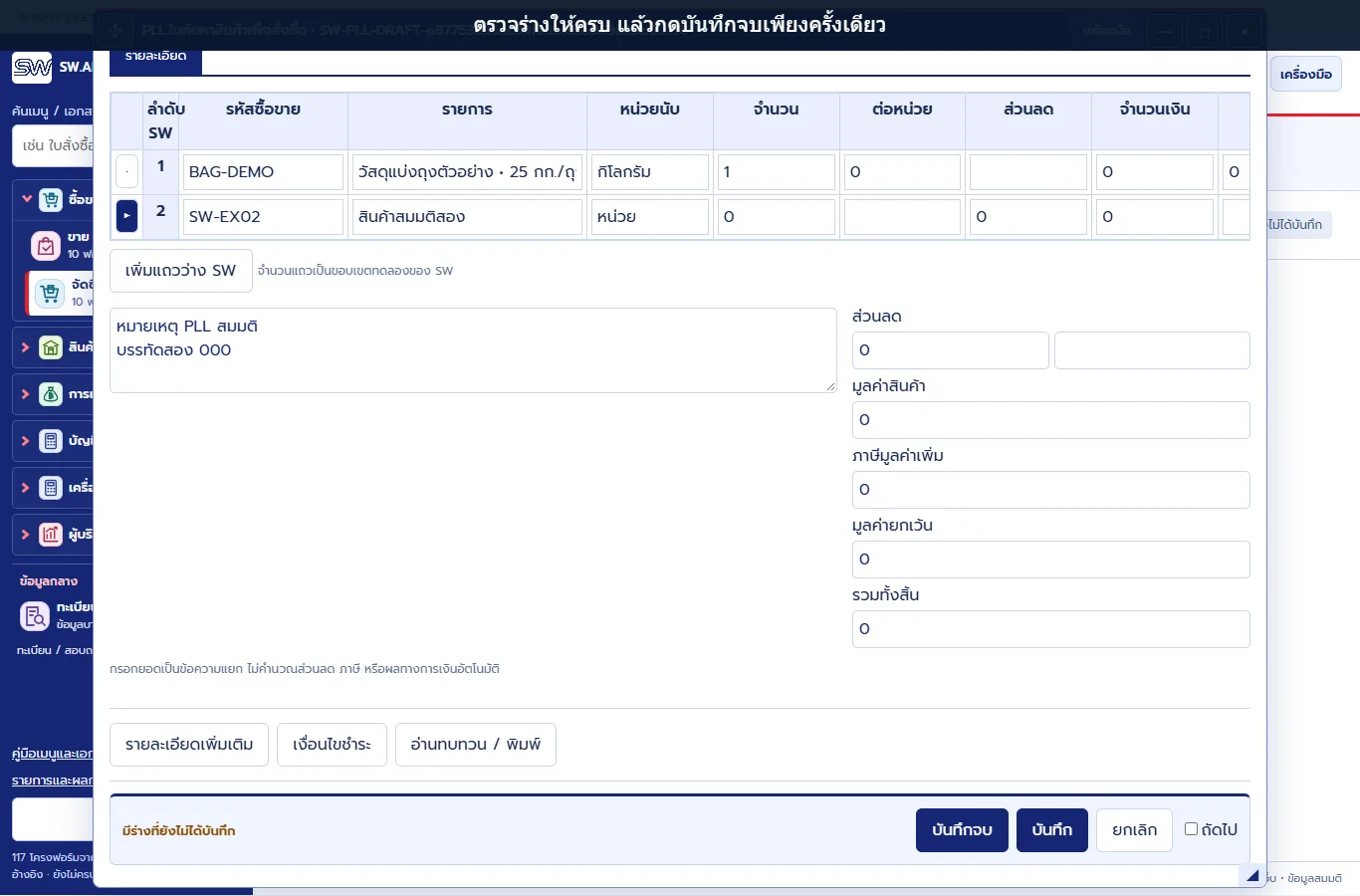
ดูหกตำแหน่งใน PL โดยไม่บันทึก แล้วเพิ่มเติม PLL ค้นเจ้าหนี้และสินค้า กรอกสองแถว เก็บหน้าต่างย่อยเข้าร่าง บันทึกจบและเปิดกลับ ใช้ข้อมูลสมมติ ไม่มีผลสั่งซื้อหรือบัญชี คลิป ตัวเล่นและคู่มือรวมกับเว็บผ่านการตรวจตามขอบเขตทีมทดลองแล้ว
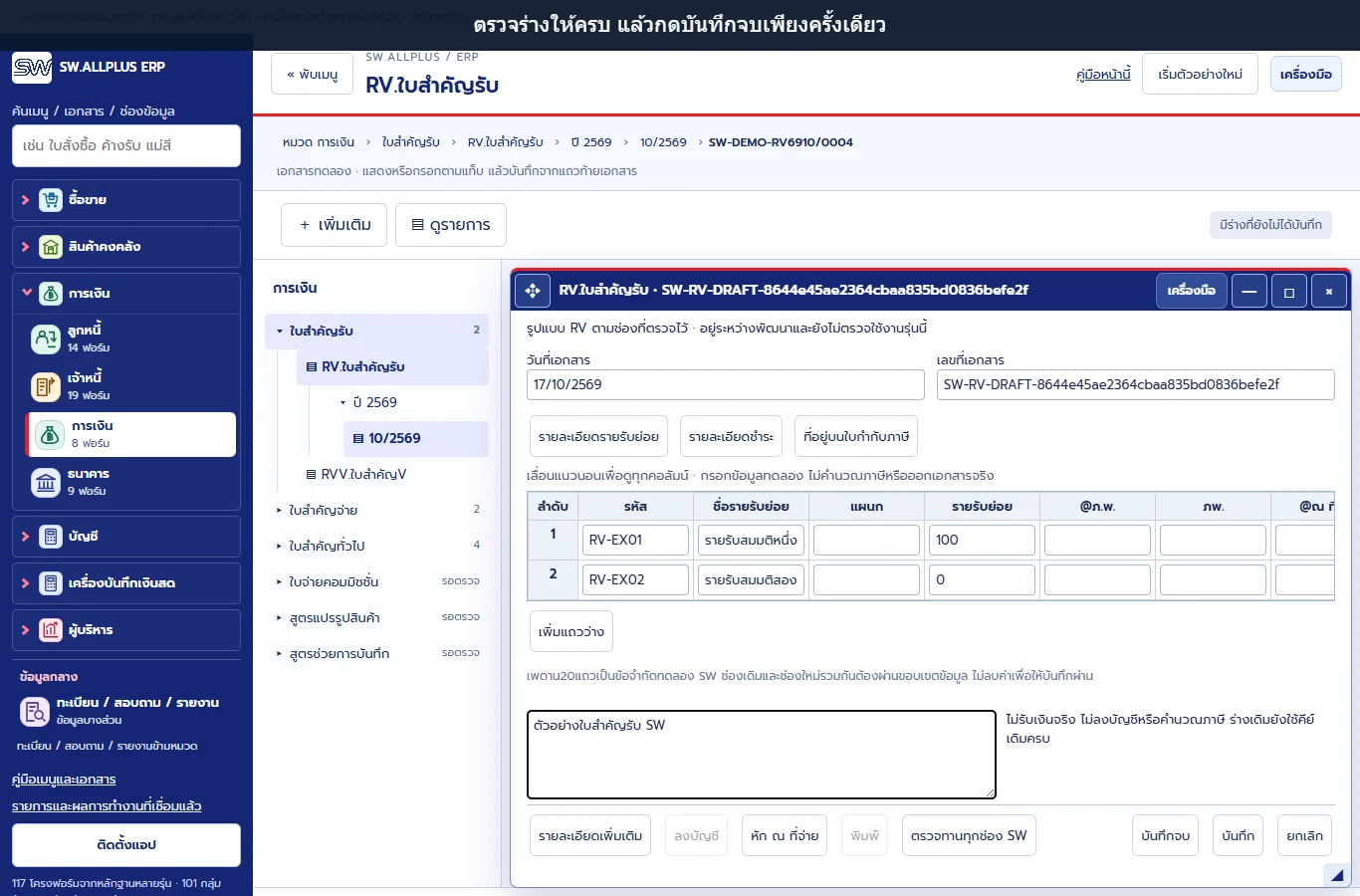
เพิ่มเติม ตรวจวันที่และเลขร่างทดลอง กรอกแท็บและหน้าต่างย่อย บันทึกจบแล้วเปิดกลับ ใช้ข้อมูลสมมติ ไม่มีผลรับเงินจริง คลิปตรวจในเครื่องแล้ว คู่มือรวมและเว็บผ่านการตรวจตามขอบเขตทีมทดลองแล้ว
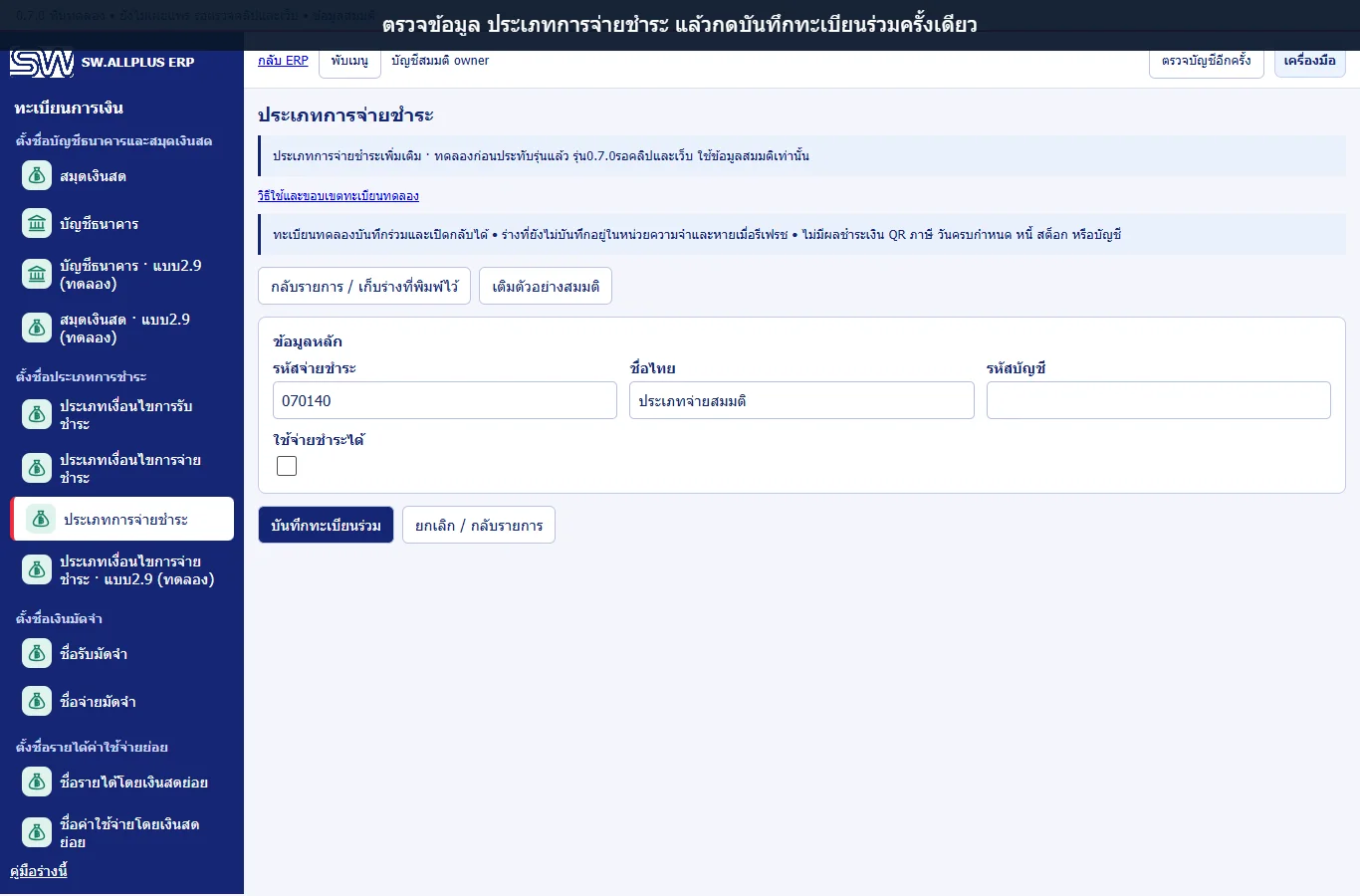
เลือกแบบ กรอกข้อมูลสมมติ เก็บรายละเอียดเงื่อนไขสองแถว บันทึกทะเบียนร่วมและเปิดกลับแต่ละแบบ ไม่มีผลจ่ายเงินจริงหรือเชื่อมธนาคาร คลิป45 ตัวเล่นและคู่มือรวมกับเว็บผ่านการตรวจตามขอบเขตทีมทดลองแล้ว
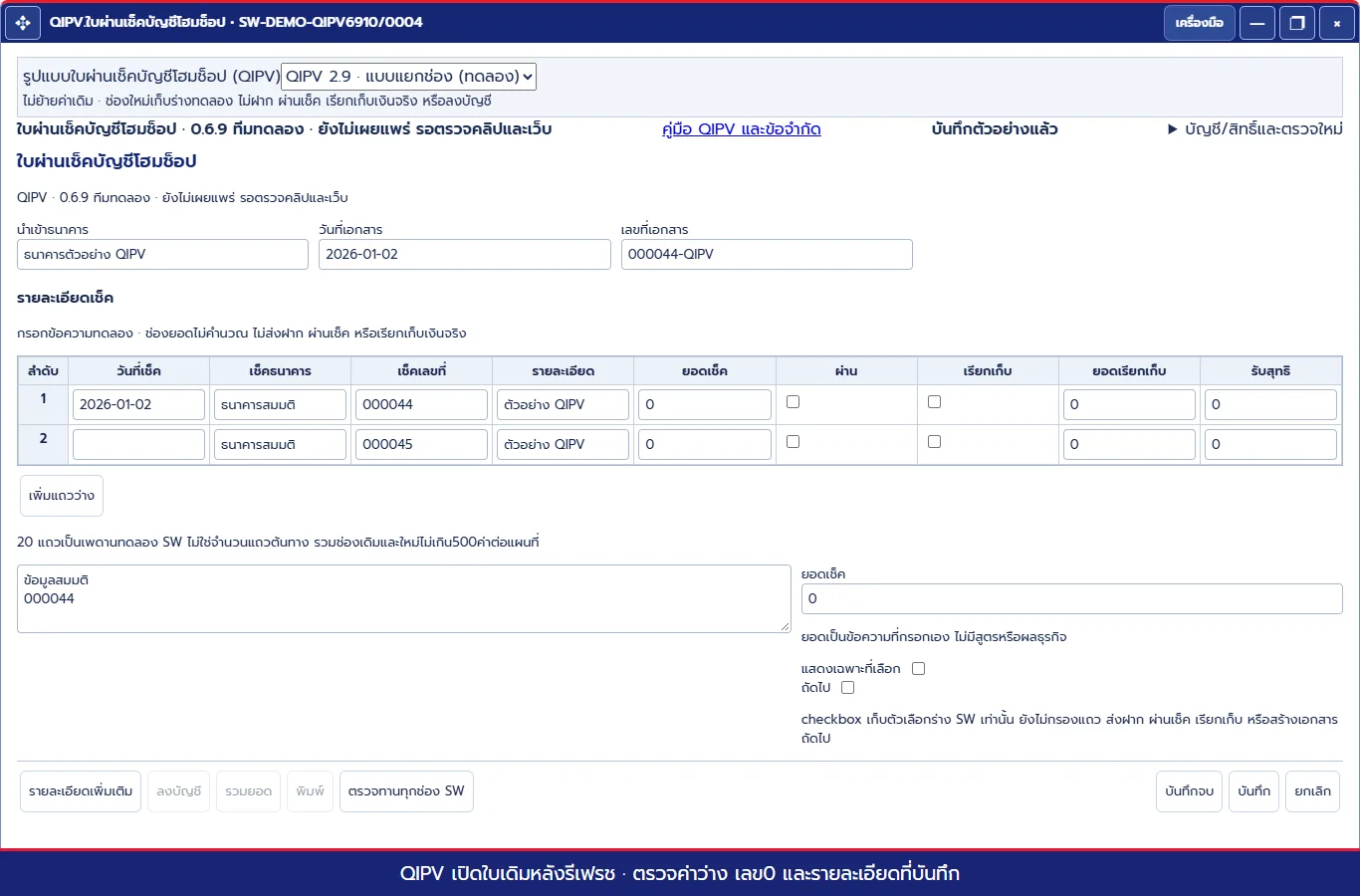
กรอกธนาคารและตารางตัวอย่าง เก็บรายละเอียดเพิ่มเติมเฉพาะแบบที่มี แล้วบันทึกจบและเปิดกลับด้วยข้อมูลสมมติ ตรวจไฟล์ ตัวเล่น คู่มือรวมและเว็บผ่านตามขอบเขตทีมทดลองแล้ว ไม่ทำรายการธนาคารจริง
เลือกแบบจากเมนู ค้นเจ้าหนี้ พิมพ์แก้และเว้นค่าว่าง ดูช่องสรุปท้ายที่ต่างกัน เก็บหน้าต่างย่อยเข้าร่าง แล้วบันทึกจบและเปิดกลับด้วยข้อมูลสมมติ คลิปแสดงช่องตัวอย่าง ตรวจไฟล์และตัวเล่นในเครื่องแล้ว ผ่านการตรวจคู่มือรวมกับเว็บตามขอบเขตแล้ว
คลิป47ถ่ายหน้าจอ SW0.7.2 ด้วยข้อมูลสมมติ แสดง PL หกตำแหน่งและอ่านทบทวนโดยไม่บันทึก แล้วเพิ่มเติม PLL เลือกเจ้าหนี้และสินค้า กรอกสองแถว เก็บหน้าต่างย่อยเข้าร่าง บันทึกจบหนึ่งครั้งและเปิดกลับ คลิปยาว50.96วินาที มีคำบรรยาย15ช่วง คลิป ตัวเล่น คู่มือรวมและเว็บผ่านการตรวจตามขอบเขตทีมทดลองแล้ว คลิปเดิม1–46คงรุ่นและขอบเขตเดิม ไม่มีผลสั่งซื้อ สต๊อก หนี้หรือบัญชี
เปิดใบสำคัญรับ RV ด้วยผู้มีสิทธิ์แก้ไข ใช้ข้อมูลสมมติ ตรวจวันที่และเลขร่างทดลอง SW กรอกรายละเอียดและเก็บหน้าต่างย่อยเข้าร่างก่อนบันทึกจบครั้งเดียว รอคำยืนยันและอ่านกลับก่อนปิดหน้า
คลิป46ยาว42.64วินาที มีคำบรรยาย11ช่วง ถ่ายหน้าจอ SW0.7.1 และแสดงตัวอย่างสองแถวต่อกริด ตรวจไฟล์และตัวเล่นในเครื่องแล้ว คู่มือชุดนี้และเว็บผ่านการตรวจตามขอบเขตทีมทดลองแล้ว สถานะเผยแพร่และOriginalยืนยันหลังตรวจชุดส่งมอบครบ ไม่มีผลรับเงินจริง ลงบัญชีหรือออกเอกสารภาษี
ผู้ดูแลสิทธิ์ทะเบียนเลือกแบบ2.9ที่ต้องการ กรอกข้อมูลสมมติ กดบันทึกทะเบียนร่วมครั้งเดียวและรออ่านกลับก่อนปิดหน้า ฝ่ายการเงินอ่านอย่างเดียว คลิป45แสดงทะเบียนทั้งสี่และตารางเงื่อนไขสองแถว คลิป45 ตัวเล่น คู่มือรวมและเว็บผ่านการตรวจตามขอบเขตทีมทดลองแล้ว การเผยแพร่และOriginalยืนยันแยกด้วยRootreceipt ไม่มีผลจ่ายเงินจริง เชื่อมธนาคาร ลงบัญชีหรือยืนยันสูตรวันครบกำหนด ร่างที่ยังไม่บันทึกอยู่เฉพาะหน้าที่เปิดอยู่
ผู้ดูแลที่มีสิทธิ์ทะเบียนเปิด “ทะเบียนการเงิน” เลือกชื่อแบบ2.9ที่ต้องการ แล้วกด “เพิ่มเติม · ฟอร์มว่าง” แบบเดิมและข้อมูลเดิมยังอยู่ ฝ่ายการเงินอ่านอย่างเดียว ใช้เฉพาะข้อมูลสมมติ
ประเภทการจ่ายชำระมีรหัสจ่ายชำระ ชื่อไทย รหัสบัญชีและ “ใช้จ่ายชำระได้” ส่วนประเภทเงื่อนไขการจ่ายชำระมีรหัสประเภทและชื่อประเภท เปิด “กำหนดรายละเอียด” กรอกตัวอย่างสองแถวในตาราง SW เลขวันอ่านอย่างเดียว แล้วกด “เก็บรายละเอียดในร่างหน้านี้” ก่อนบันทึกหลัก ยกเลิกทิ้งเฉพาะค่าหน้าต่างย่อยที่ยังไม่เก็บ
บัญชีธนาคารแยกกลุ่มข้อมูลหลักออกจาก “ข้อมูลธนาคารที่เปิดบัญชี” เลขที่บัญชีและชื่อบัญชีที่ซ้ำกันอยู่คนละกลุ่ม ไม่กรอกแทนกันอัตโนมัติ สมุดเงินสดมีรหัส ชื่อ รหัสบัญชี รหัสแผนก หมายเหตุและ “ยังใช้งานได้” รหัส ธนาคารและประเภทบัญชีพิมพ์ข้อความสมมติเอง ไม่มีตัวเลือกหรือการเชื่อมธนาคาร
ตรวจช่องและเครื่องหมาย รอข้อความแจ้งเตือนไม่บังปุ่ม กดบันทึกทะเบียนร่วมครั้งเดียว รอคำยืนยันและอ่านกลับก่อนรีเฟรช เปิดทะเบียนเดิมแล้วตรวจข้อความ ค่าว่างและเครื่องหมาย ร่างและคำขอค้างอยู่เฉพาะหน้าที่เปิดอยู่ อย่าปิดหรือรีเฟรชก่อนตรวจผล ไม่มีการส่งซ้ำอัตโนมัติ
คลิป45ถ่าย SW0.7.0 ด้วยข้อมูลสมมติ แสดงทะเบียนทั้งสี่และตัวอย่างตารางสองแถว คลิป45 ตัวเล่นและคู่มือรวมกับเว็บผ่านการตรวจตามขอบเขตทีมทดลองแล้ว ผลตรวจครบก่อนประทับรุ่นแยกไว้ต่างหาก ไม่อ้างว่าคลิปกรอกทุกแถว ไม่ยืนยันความจุต้นทาง สูตรวันหรือเดือน ไม่มีผลจ่ายเงินจริง ลงบัญชี เชื่อมธนาคารหรือพิมพ์เช็ค
ช่องประเภทการจ่ายชำระ · ช่องเงื่อนไข บัญชีธนาคารและสมุดเงินสด · เล่นคลิป45
ใช้สิทธิ์การเงิน SW สาขา b01 เลือกใบฝากหรือผ่านเช็คที่ต้องการ กรอกช่องของแบบนั้นและบันทึกเข้าร่างจากหน้าต่างย่อยเฉพาะแบบที่มี รอข้อความแจ้งเตือนหาย กดบันทึกจบครั้งเดียวแล้วอ่านกลับก่อนปิดหน้า คลิป44ถ่าย SW0.6.9 ด้วยข้อมูลสมมติ แสดงตารางสองแถวและช่องตัวอย่างทั้งห้าแบบ ตรวจไฟล์ ตัวเล่น คู่มือรวมและเว็บผ่านตามขอบเขตทีมทดลองแล้ว ฐานรุ่นก่อนหน้า0.6.8 ไม่ทำธุรกรรมธนาคารจริง ภาษี ลงบัญชี อนุมัติ อ่านจากหรือพิมพ์จริง คลิป1–43คงขอบเขตเดิม
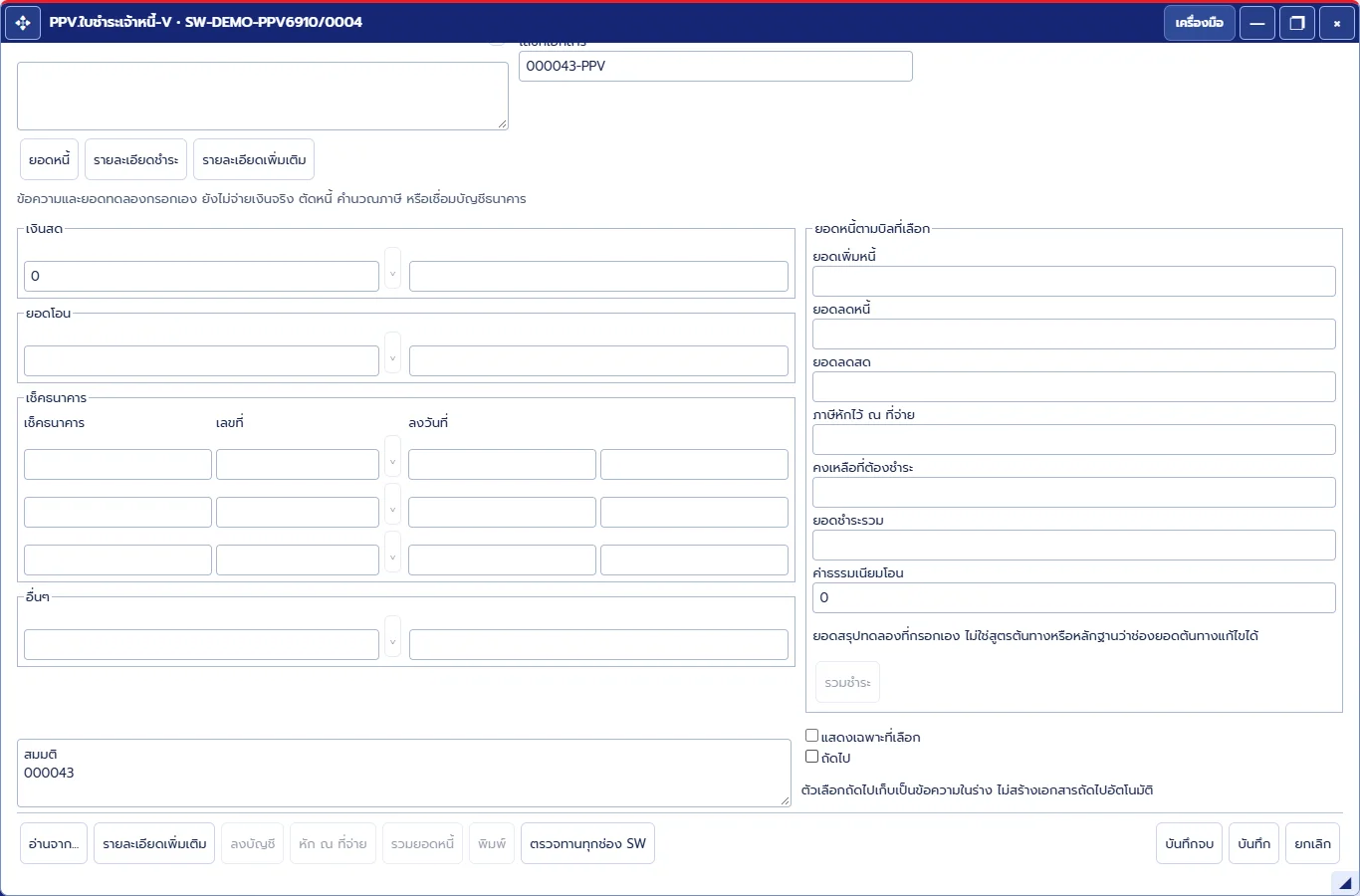
ใช้สิทธิ์การเงิน SW สาขา b01 เลือก PPE, PPPF หรือ PPV ค้นเจ้าหนี้จากทะเบียน SW พิมพ์แก้และเว้นค่าว่างได้ ไม่ล้างช่องเดิม บันทึกเข้าร่างจากหน้าต่างย่อยก่อนบันทึกจบ แล้วรอคำยืนยันและอ่านกลับก่อนปิดหน้า คลิป43สาธิตช่องตัวอย่างทั้งสามแบบด้วยข้อมูลสมมติ ไม่จ่ายเงินจริงหรือตัดหนี้ คู่มือรวมกับเว็บผ่านการตรวจตามขอบเขต รุ่น0.6.8 ทีมทดลอง
ค้นชื่อเจ้าหนี้ พิมพ์แก้และเว้นช่องว่าง บันทึกเข้าร่างจากหน้าต่างย่อย แล้วบันทึกจบและเปิดใบเดิมกลับด้วยข้อมูลสมมติ ตรวจไฟล์และตัวเล่นในเครื่องแล้ว ผ่านการตรวจคู่มือรวมกับเว็บตามขอบเขตแล้ว
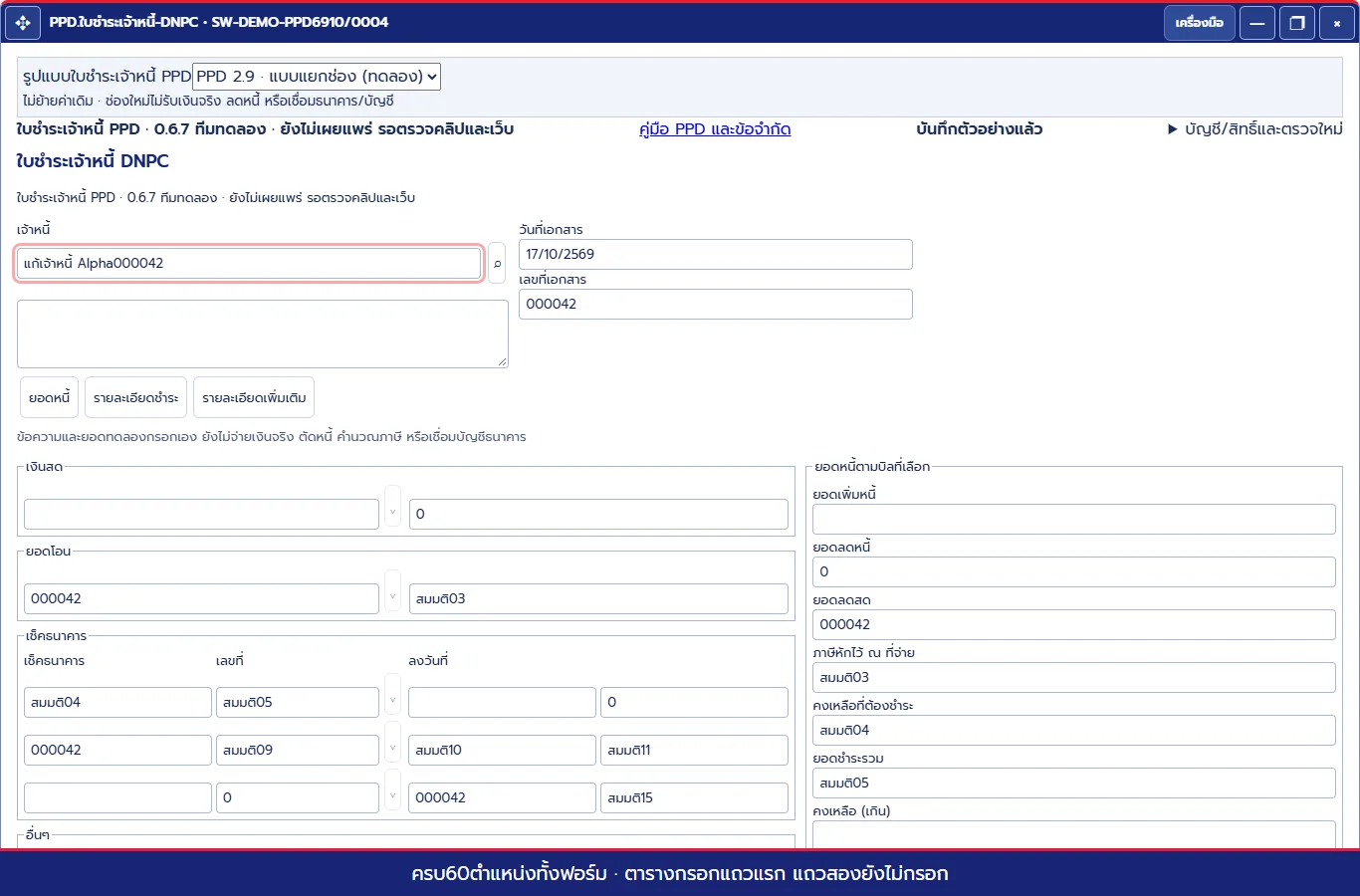
ใบชำระเจ้าหนี้ DNPC ใช้สิทธิ์การเงิน SW สาขา b01 ค้นเจ้าหนี้ พิมพ์แก้และเว้นค่าว่างได้ ไม่ล้างช่องเดิม บันทึกจบแล้วอ่านกลับก่อนเปิดใบเดิม คลิป42ใช้ข้อมูลสมมติ เอกสารทดลองไม่จ่ายเงินจริงหรือตัดหนี้ ประวัติและคลิปเดิมด้านล่างคงรุ่นที่ถ่ายไว้ เล่นคลิป42
ดูการค้นเจ้าหนี้ พิมพ์แก้และเว้นช่องว่าง บันทึกเข้าร่างจากหน้าต่างย่อย แล้วบันทึกจบและเปิดใบเดิมกลับด้วยข้อมูลสมมติ ตรวจไฟล์และตัวเล่นในเครื่องแล้ว ผ่านการตรวจคู่มือรวมกับเว็บตามขอบเขตแล้ว
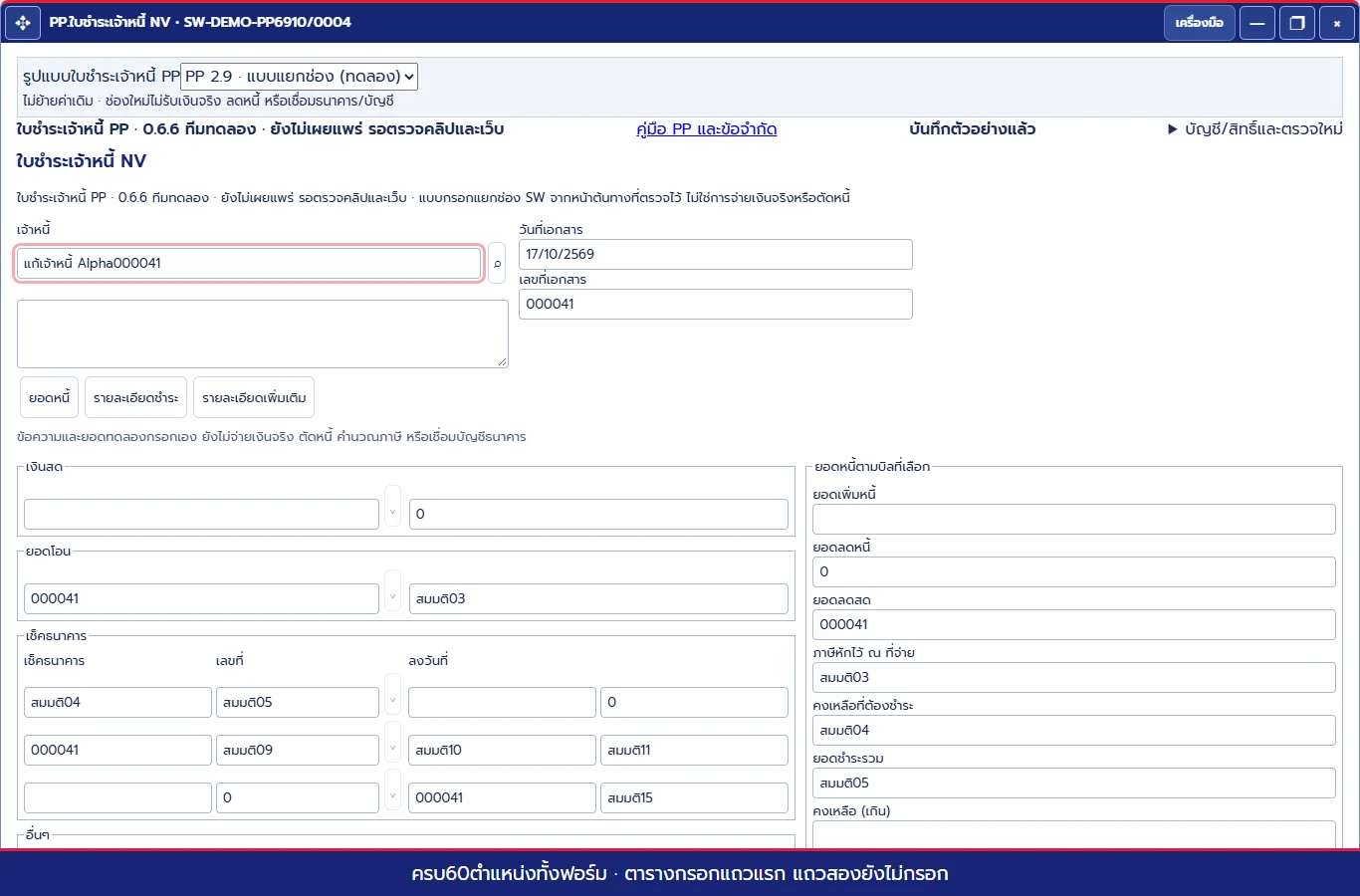
ใบชำระเจ้าหนี้ PP ใช้สิทธิ์การเงิน SW สาขา b01 ค้นเจ้าหนี้ พิมพ์แก้และเว้นค่าว่างได้ ไม่ล้างช่องเดิม บันทึกจบแล้วอ่านกลับก่อนเปิดใบเดิม คลิป41ใช้ข้อมูลสมมติ เอกสารทดลองไม่จ่ายเงินจริงหรือตัดหนี้ ประวัติและคลิปเดิมด้านล่างคงรุ่นที่ถ่ายไว้ เล่นคลิป41
ถ่าย SW0.6.5 ด้วยข้อมูลสมมติ RR สองแถวที่เห็น กรอกครบ60ตำแหน่งทั้งฟอร์ม โดยตารางกรอกแถวแรก อีกแถวเว้นไว้ยังไม่เคยกรอก บันทึกจบหนึ่งครั้ง อ่านกลับและรีเฟรชเปิดเดิม ตรวจไฟล์และตัวเล่นในเครื่องแล้ว ผ่านการตรวจคู่มือรวมและเว็บตามขอบเขตแล้ว ไม่ใช่Saveบนโฮสต์หรือการรับเงินจริง
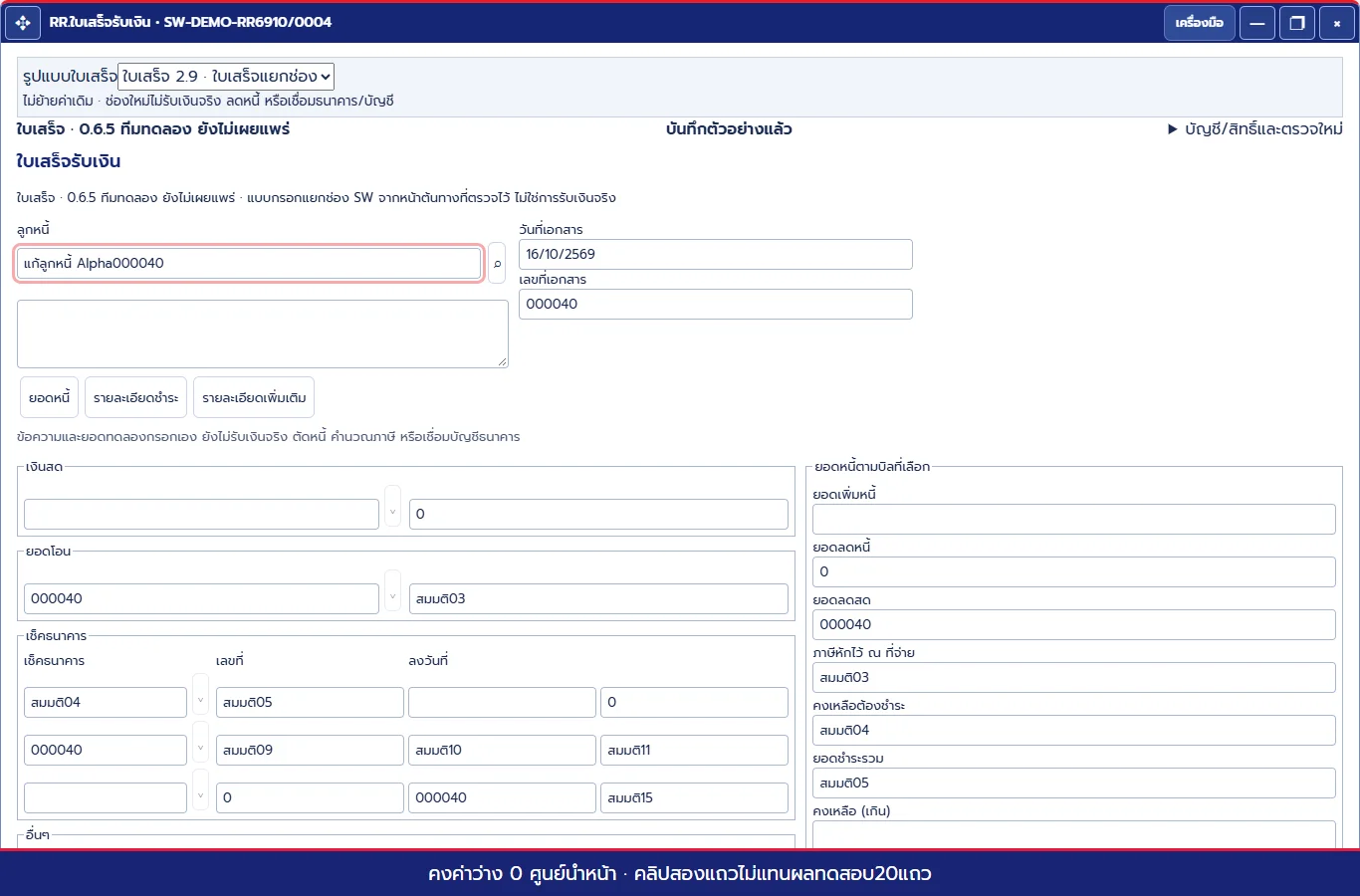
ฐานรุ่นก่อนหน้า0.6.4คงเป็นประวัติที่ผ่านการตรวจ ชุดนี้มีใบเสร็จ RR/RRVแบบกรอกแยกช่องและค้นลูกหนี้จากทะเบียน SW ใช้สิทธิ์การเงินสาขาb01 ค่าว่าง 0 และข้อความที่แก้เองต้องคงอยู่ ไม่ล้างช่องเดิม ไม่คำนวณหนี้ รับเงินจริง ลงบัญชี อนุมัติ โอน อ่านจาก หรือพิมพ์จริง คลิป40ถ่ายSW0.6.5จริงด้วย RR สองแถวที่เห็น กรอกครบ60ตำแหน่งทั้งฟอร์ม โดยตารางกรอกแถวแรก อีกแถวเว้นไว้ยังไม่เคยกรอก และหนึ่งบันทึกจบ ตรวจไฟล์และตัวเล่นในเครื่องแล้ว ผ่านการตรวจคู่มือรวมและเว็บตามขอบเขตแล้ว เล่นคลิป40 ประวัติด้านล่างและคลิป1–39คงรุ่นและขอบเขตเดิม
SW0.6.4ข้อมูลสมมติ หนึ่งบันทึกจบ อ่านกลับและรีเฟรชเปิดเดิม ตรวจไฟล์และตัวเล่นในเครื่องแล้ว ผ่านการตรวจคู่มือรวมและเว็บตามขอบเขตแล้ว ไม่ใช่hostSaveหรือผลสูตร/สต็อก/บัญชี
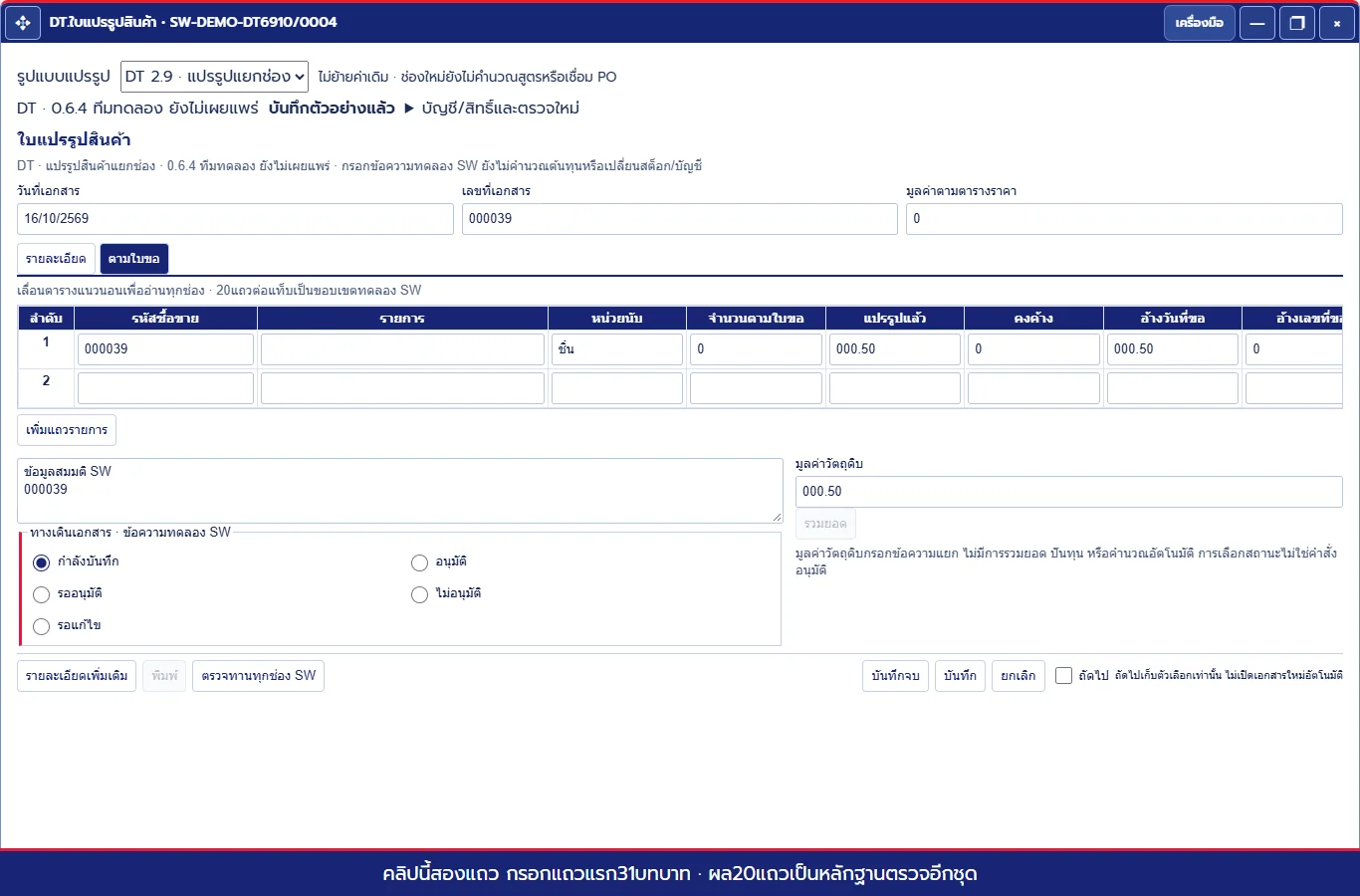
ฐานรุ่นก่อนหน้า0.6.3 ชุดนี้เพิ่ม DT ใบแปรรูปสินค้าแบบเลือกใช้ช่องแยก31บทบาท หัว3 รายละเอียด9 ตามใบขอ8 เพิ่มเติม9 มูลค่าวัตถุดิบและหมายเหตุ ทุกช่องยังพิมพ์เอง ไม่คำนวณปันทุน คงค้าง หรือต้นทุนให้เอง
ก่อนประทับรุ่นผ่านการบันทึกจบ อ่านกลับและรีเฟรชเปิดเดิมบนฐาน Pythonสมมติที่รวมใหม่ พร้อมตรวจ20แถว/ช่องเดิม18+ช่องตารางใหม่340 สิทธิ์คลังสาขาb01 จอ1366 หน้าต่างย่อ950×700 และย่อย390 ข้อความว่าง0ศูนย์นำหน้าและช่องไม่เคยกรอกแยกกัน ผลนี้เป็นการทดสอบบัญชีจำลอง ไม่ใช่Saveบนโฮสต์ PHPตรวจCLIเฉพาะขอบเขต ไม่ใช่PHPpersistence
เพิ่มเติมเก็บเข้าร่างก่อนบันทึกจบ รออ่านกลับก่อนปิดรายการ เพดาน500รวมช่องเดิมและใหม่ ไม่ตัดข้อความหรือล้างข้อมูลเดิมเพื่อให้ผ่าน ยังไม่ลงสต็อก หนี้ บัญชี อนุมัติจริง อ่านจากใบขอ/PO หรือพิมพ์จริง
คลิป39ถ่ายSW0.6.4จริงด้วยข้อมูลสมมติ ใช้DTสองแถวที่เห็น กรอกแถวแรก31บทบาท บันทึกจบหนึ่งครั้ง อีกแถวไม่เคยกรอก ตรวจไฟล์และตัวเล่นในเครื่องแล้ว ไม่แทนผล20แถว ผ่านการตรวจคู่มือรวมและเว็บตามขอบเขตทีมทดลองแล้ว เล่นคลิป39 คลิป1–38และข้อความรุ่นเก่าด้านล่างคงประวัติตามขอบเขตจริง
SW0.6.3ข้อมูลสมมติ หนึ่งบันทึกจบ อ่านกลับและรีเฟรชเปิดเดิม ตรวจการเล่นพร้อมคู่มือรวมและบนเว็บตามขอบเขตแล้ว การตรวจเว็บอ่านอย่างเดียว ไม่ใช่ผลบันทึกเอกสารบนโฮสต์ ไม่ใช่hostSaveหรือผลสูตร/สต็อก/หนี้/บัญชี
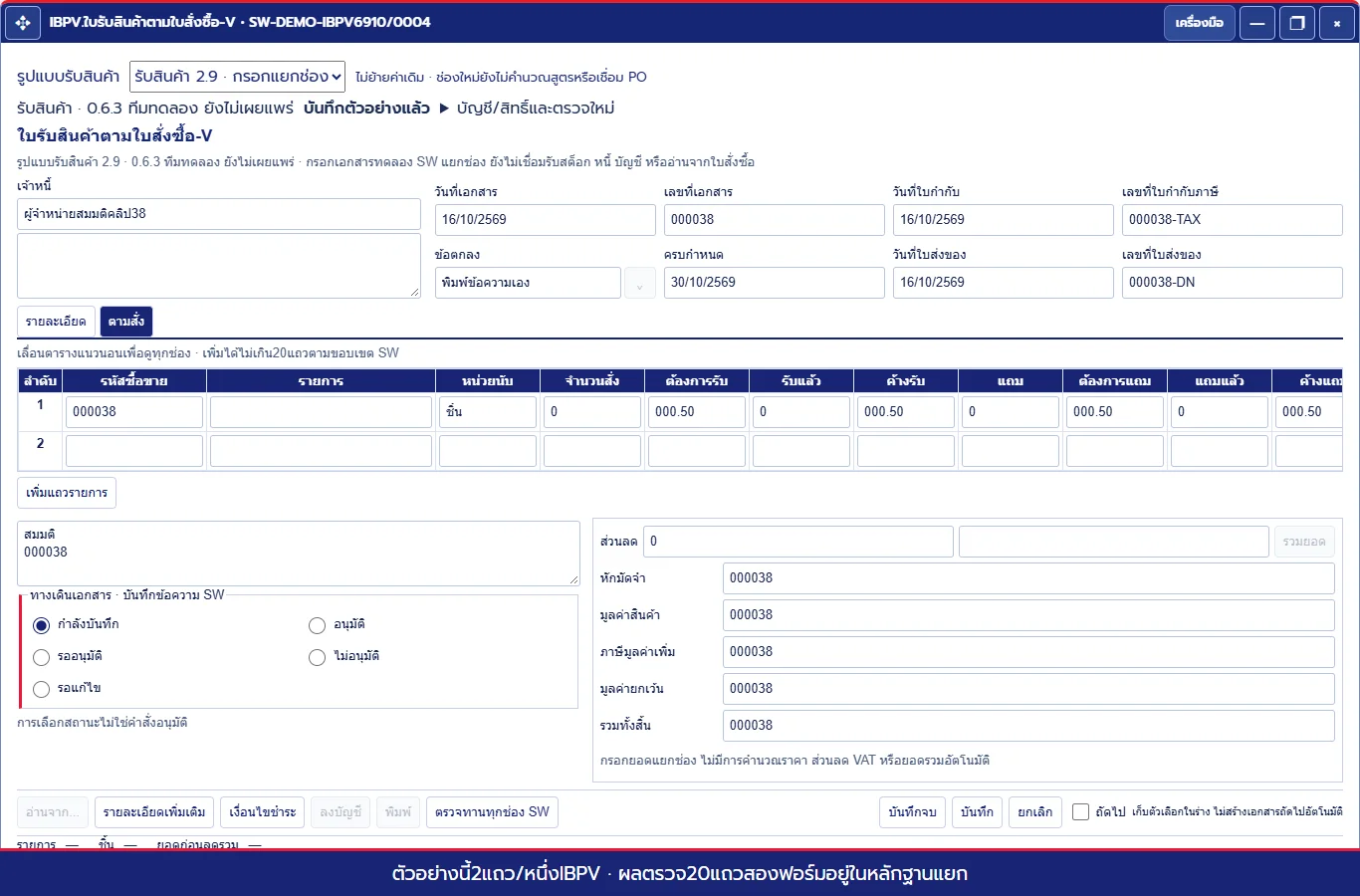
รุ่น0.6.3-team-trial ผ่านการตรวจและเผยแพร่ตามขอบเขตทีมทดลอง เพิ่ม IBP/IBPV รับสินค้าตามใบสั่งซื้อแบบแยกช่อง 56บทบาทต่อฟอร์ม หัว10 ตารางรายละเอียด9และตามสั่ง14 เพิ่มเติม9 เงื่อนไขชำระ6 ท้ายใบ7 และหมายเหตุ ช่องที่ต้นทางไม่มีชื่อคงไม่แต่งป้ายต้นทางเพิ่ม ช่องข้อความยังพิมพ์เองได้
ก่อนประทับรุ่น0.6.3 การทดสอบในคลังสมมติ Python ผ่านทั้งสองฟอร์ม: หน้าต่างย่อยเก็บเข้าร่าง บันทึกจบ อ่านกลับ รีเฟรชเปิดเดิม ค่า0 ศูนย์นำหน้า ค่าว่างและไม่เคยกรอกอยู่ครบ ตรวจหน้าจอ1366 หน้าต่างย่อ950×700 และหน้าต่างย่อย390แล้ว เป็นบัญชีจำลอง ไม่ใช่ Save บนโฮสต์
ตาราง20แถวเป็นขอบเขต SW ไม่ใช่จำนวนแถวสูงสุดต้นทาง เพดาน500รวมช่องเดิมด้วย ชุดทดสอบคง48เดิม+452ใหม่ อีก8ตำแหน่งไม่เคยกรอกตั้งแต่เริ่ม ไม่ใช่ตัดข้อมูลให้ผ่าน ร่างเกินขอบเขตต้องแก้ก่อนบันทึก ไม่คำนวณราคา ส่วนลด VAT จำนวนรับ ค้างรับ หรือยอด ไม่ลงสต็อก หนี้ บัญชี อนุมัติจริง หรืออ่านจาก PO
คลิป38ถ่ายSW0.6.3จริงด้วยIBPVหนึ่งตัวอย่างและหนึ่งบันทึกจบ ตรวจไฟล์และการเล่นพร้อมคู่มือรวมและบนเว็บตามขอบเขตแล้ว ไม่แทนผลIBPหรือ20แถวก่อนประทับรุ่น การตรวจเว็บอ่านอย่างเดียว ไม่ใช่ผลบันทึกเอกสารบนโฮสต์ เล่นคลิป38 คลิปเดิม1–37และรุ่น0.6.2ด้านล่างเป็นประวัติที่ยืนยันตามขอบเขตจริง ไม่ใช่ผลตรวจ0.6.3ครบระบบ
รูปแบบ IBPV/IBP แยกช่องในรุ่นทีมทดลองที่ผ่านการตรวจ คลิป38ตรวจการเล่นพร้อมคู่มือรวมและบนเว็บแล้ว การตรวจเว็บอ่านอย่างเดียว ไม่ใช่ผลบันทึกเอกสารบนโฮสต์โดยคลิป38เป็นตัวอย่างIBPVหนึ่งบันทึกจบ ไม่แทนผลสองฟอร์มหรือ20แถว อ่านขั้นตอนกรอก56ตำแหน่ง ตาราง9/14คอลัมน์ และบันทึกหน้าต่างย่อยเข้าร่างหลักในคู่มือรุ่น0.6.3 ทีมทดลองที่ผ่านการตรวจก่อน คลิปเดิมคงรุ่นที่ถ่ายจริง ไม่ใช้ยืนยันรูปแบบรับสินค้าใหม่
ค้นเจ้าหนี้และสินค้าในใบสั่งซื้อ OR จากทะเบียน SW ที่บัญชีนี้อ่านได้ พิมพ์รหัสหรือชื่อไทย/อังกฤษแล้วเลือก ช่องเดิมยังแก้เองได้ เลือกทะเบียนเดิมซ้ำคงค่าที่แก้และช่องที่จงใจเว้นว่าง ดูคลิป37พร้อมวิธีใช้
คลิป37ถ่าย SW0.6.2 ด้วยข้อมูลสมมติ ตรวจการค้น การแก้หรือเว้นว่าง ยกเลิก/X/Esc หน้าต่าง1366/ตัวค้น390 และบันทึกหนึ่งครั้งแล้วเปิดกลับในคลังทดสอบแล้ว ตรวจไฟล์และการเล่นพร้อมคู่มือในชุดรวมและบนเว็บแล้วตามขอบเขตข้อมูลสมมติ การตรวจเว็บรอบนี้อ่านอย่างเดียว ไม่ใช่ผลบันทึกเอกสารบนโฮสต์ คลิป1–36คงรุ่นที่ถ่ายจริง
คง49บทบาทช่อง สินค้าเติมเฉพาะรหัส ชื่อและข้อความหน่วย เจ้าหนี้เติมข้อความรหัส ชื่อและที่อยู่ที่มี ราคา จำนวน แถม ตำแหน่งเก็บ ส่วนลด เครดิต วัน VAT และยอดยังกรอกเอง การเลือกยังไม่บันทึกเอกสาร ต้องกดบันทึกหรือบันทึกจบแล้วรออ่านกลับ ไม่เพิ่มสูตร อ่านจากต้นทาง อนุมัติ สต็อก หนี้ บัญชี หรือพิมพ์จริง และไม่ยืนยัน nativeSKU/UOM
คลิป36แสดงใบสั่งซื้อ OR จาก SW0.6.1ด้วยข้อมูลสมมติ บันทึกจบหนึ่งครั้งแล้วเปิดกลับ ตรวจไฟล์และการเล่นในเครื่องแล้ว ตรวจคู่มือพร้อมคลิปในชุดรวมและบนเว็บแล้ว และเผยแพร่ตามขอบเขตทีมทดลอง การตรวจเว็บไม่บันทึกเอกสารหลักหรือสั่งพิมพ์กระดาษ ดูคลิป36และวิธีกรอก OR คลิปเดิม1–35คงไฟล์และรุ่นที่ถ่ายจริง
OR มี49บทบาทช่อง คลิปกรอก48บทบาทและเว้นช่องหัวค้างรับที่ยังไม่ทราบชื่อเต็มไว้ หัวใบ7 รายละเอียด9 และค้างรับ11ช่องแยกกัน แถมกับตำแหน่งเก็บกรอกเอง ส่วนลดและยอดท้าย6ช่องยังไม่คำนวณ ใช้บัญชี SW ที่มีสิทธิ์จัดซื้อสาขา b01 และสิทธิ์แก้ไขเอกสาร ดูสถานะที่ “บัญชี/สิทธิ์และตรวจใหม่” หน้าประกอบต้องเก็บเข้าร่างแล้วบันทึกหรือบันทึกจบที่เอกสารหลัก รอการอ่านกลับก่อนปิด ไม่มีสูตร อ่านจาก/PO การอนุมัติ สต็อก หนี้ บัญชี หรือพิมพ์ต้นทางที่ยืนยันเพิ่ม
ตรวจหน้าจอรวมและการบันทึก/เปิดกลับในเครื่องแล้วด้วยข้อมูลสมมติ คลิป34–35ถ่าย RDV และ ORV จากรุ่น0.6.0จริง ตรวจไฟล์และการเล่นคู่มือชุดรวมในเครื่อง53ข้อแล้ว และตรวจบนเว็บตามขอบเขตทีมทดลอง
ดูคลิป34 · RDV ใบรับมัดจำ-V · ดูคลิป35 · ORV ใบสั่งซื้อสินค้า-V คลิปเดิม1–33คงไฟล์และรุ่นที่ถ่ายจริง
หน้าต่างย่อยเก็บเข้าร่างในหน่วยความจำก่อนบันทึกหลัก ช่องยอดแยกตามที่กรอก ไม่คำนวณ VAT หรือรวมยอด สถานะเป็นข้อความประกอบ ไม่อนุมัติธุรกรรม raw PL/RDV/ORV ยังใช้เป็นต้นทางอ่านจากหรือสร้าง PO อัตโนมัติไม่ได้ ไม่เพิ่มผลสต็อก หนี้ หรือบัญชี
แบบตรวจพิมพ์เป็น SW ทดลอง ไม่ได้สั่งเครื่องพิมพ์ สูตร อ่านจาก ทางเดินอนุมัติและแบบพิมพ์ Bplus ยังไม่รับรอง ชุดนี้เผยแพร่ตามผลตรวจทีมทดลองแล้ว ส่วนต้นแบบปรับด้วยขั้นตอนตรวจแยก ไม่อ้างความครบต้นทางทั้งระบบ
RDV2.9 แยก8หัว/9ตาราง/18ช่องชำระ+6พื้นที่ผล/9รายละเอียดเพิ่มเติม+6สภาพ/6เงื่อนไข/คอมเมนต์/4ยอด/5ข้อความทางเดิน เก็บข้อความตามที่กรอก ค้นลูกค้าทะเบียนSWและบันทึกทดลองตามสิทธิ์การเงิน บันทึกจบต้อง ACK+อ่านกลับตรงกัน ปุ่มหน้าต่างย่อยคงอยู่ท้ายหน้าต่าง
ผลตรวจแยก: Python42(HTTPจริง+component guard9); Chrome app GUI25(จำลองGET503หลังACK); PHP-SAPI36/27HTTP(HTTPS/Originจำลอง); footer/context14(0เอกสารใหม่/ก่อนเซิร์ฟเวอร์503จำลอง). ไม่ใช่host/TLS/native workflow/physicalprint acceptance และยังไม่มีหน้าผสาน409อัตโนมัติ คลิป32เดิมไม่ใช่คลิปRDVใหม่ รุ่นฐานและข้อความประวัติด้านล่างคงเดิม
ขั้นตอน ช่อง สิทธิ์ และข้อจำกัด RDV-WORK
ส่วนเพิ่มเติม RDV ในชุด 0.6.0-team-trial ที่ผ่านการตรวจและเผยแพร่ตามขอบเขตทีมทดลองแล้ว ผลตรวจ RDV เดิมเป็นหลักฐานของชุด WORK แยกต่างหาก ตรวจหน้าจอรวมในเครื่องและคู่มือพร้อมคลิปบนเว็บแล้วตามขอบเขตทีมทดลอง คลิปเดิม 1–33 คงไฟล์และรุ่นที่ถ่ายจริง ดูคลิป RDV 0.6.0 ตรวจไฟล์ การเล่นในคู่มือชุดรวมและบนเว็บแล้วตามขอบเขตทีมทดลอง
ฟอร์ม PL และคลิป33พร้อมคู่มือผ่านการตรวจในเครื่องและบนเว็บตามขอบเขตทีมทดลองแล้ว ขั้นปรับต้นแบบดำเนินการแยกหลังยืนยันเผยแพร่ ประวัติรุ่น0.5.8ด้านล่างคงเดิม
PL รูปแบบกรอกแยกช่องมีหัว7 ตาราง8 รายละเอียดเพิ่มเติม9 สภาพ3 เงื่อนไขชำระ6 และอธิบายรายแถว ค้นชื่อหรือรหัสจากทะเบียน SW เก็บเข้าร่างและบันทึกทดลองตามสิทธิ์เดิม เปิดแบบพิมพ์ SW ได้ รูปแบบเดิมเก็บแยกกัน สูตร อ่านจาก ส่งต่อ PO อนุมัติ และแบบพิมพ์ Bplus ยังไม่รับรอง
คู่มือ PL และขอบเขตการทดลอง · ตรวจด้วยข้อมูลสมมติในเครื่องแล้ว คลิป33และคำบรรยายส่งมอบตรวจเล่นในคู่มือชุดรวมและบนเว็บแล้วตามขอบเขตทีมทดลอง ดูคลิป PL คลิปเดิม1–32คงไฟล์และรุ่นที่ถ่ายจริง รอบตรวจเว็บไม่ได้บันทึกหลักหรือพิมพ์กระดาษ
ตรวจฟอร์มและการเล่นคลิปบนเว็บแบบอ่านอย่างเดียวแล้ว รอบนี้ไม่ได้บันทึกหลักหรือพิมพ์กระดาษ สูตรและการอ่านจากต้นทางยังไม่รับรอง ไม่อ้างความครบต้นทางทั้งระบบ
ชุด0.5.8ผ่านการตรวจในพื้นที่ทดลองและบนโฮสต์ตามขอบเขตทีมทดลอง แล้วเผยแพร่ฟอร์ม RQ และคู่มือคลิป32ตามข้อจำกัดที่ระบุ ประวัติ0.5.7ด้านล่างคงเดิม ต้นแบบปรับในขั้นตอนแยกหลังยืนยันผลเผยแพร่
RQ มีหัว5ช่อง ตาราง8หัว รายละเอียดเพิ่มเติม9ช่อง สภาพเอกสาร3ตัวเลือก ประเภท4ตัวเลือก และหัวข้ออ่านจาก8รายการตามหลักฐานรุ่น3.1ที่ตรวจเฉพาะสภาพ กรอกชื่อหรือรหัสเพื่อค้นทะเบียน SW บันทึกร่างตามสิทธิ์เดิม และเปิดแบบพิมพ์ SW ทดลองได้ ไม่มีการอนุมัติ สต๊อก หนี้ หรือบัญชีเพิ่ม สูตรและการอ่านจากต้นทางยังไม่เชื่อม
คู่มือ RQ และขอบเขตการทดลอง · คลิป32ถ่ายจาก SW 0.5.8 ตรวจไฟล์และการเล่นในเครื่องแล้ว ดูคลิป RQ ตรวจการเล่นในคู่มือชุดรวมและบนโฮสต์แล้วตามขอบเขตทีมทดลอง คลิปเดิม1–31คงไฟล์และรุ่นที่ถ่ายจริง
หน้าจอ RQ และคลิปผ่านการตรวจบนเว็บตามขอบเขตทีมทดลอง การตรวจโฮสต์รอบนี้ไม่ได้กดบันทึกเอกสารหลักหรือพิมพ์กระดาษจริง สูตรและการอ่านจากต้นทางยังไม่รับรอง
SW ERP 0.5.7 ทีมทดลองผ่านการตรวจและเผยแพร่บนโฮสต์แล้วตามขอบเขตที่ยืนยัน อ่านไฟล์สาธารณะใหม่ครบ 354 ไฟล์ ตรวจห้าบัญชีเดิมและ 35 ขอบเขตทะเบียน พร้อมตรวจคู่มือและหน้าจอ โดยรักษารายการไฟล์ส่วนตัวแปดชื่อ ข้อมูลธุรกิจ สิทธิ์ และเว็บไซต์หลัก การตรวจโฮสต์นี้อ่านอย่างเดียว ไม่ได้บันทึกธุรกิจหรือ metadata และไม่ใช่การทดลองซ้ำทุกกรณีในเครื่อง เก็บประวัติ 0.5.6 ไว้ ส่วนต้นแบบในคลังยืนยันด้วยขั้นตอนตรวจและปรับต้นแบบแยกต่างหาก
หลักฐานแยกส่วนก่อนประทับรุ่น: ทะเบียน metadata ผ่าน Python HTTP และเบราว์เซอร์ใหม่จริงในเครื่อง 244 ข้อ/12 กลุ่มกรณี รวมเจ็ดหน้าต่างและไฟล์โมดูลที่เปลี่ยนหกตัว หน้าต่างสต็อกผ่านหน้าหลักจริงในเบราว์เซอร์ 78 ข้อโดยจำลองคำตอบสิทธิ์และรายการ ยังไม่ใช่ผลเข้าสู่ระบบหรือ Python API จริงของหน้าต่างสต็อกในชุดรวม ผลทั้งสองไม่เท่ากับการตรวจ 0.5.7 หลังประทับรุ่นหรือบนโฮสต์
ตัวอย่างจริงเจ็ดรายการเป็นชุดทดลองแยกเฉพาะเครื่องส่วนตัว ไม่ได้นำเข้าโฮสต์และไม่รวมข้อมูลจริงหรือทะเบียนหลักฐานในไฟล์สาธารณะ/Prototype ไม่มีการคำนวณหน่วย ราคา VAT สต็อก หนี้ บัญชี หรืออนุมัติใหม่จาก metadata และตัวอย่างสอบถามนี้
ยังไม่มีคลิปใหม่ของส่วนเพิ่มเติม 0.5.7 คลิป 1–31 คงรุ่นที่ถ่ายจริง โดยคลิปสินค้า30และผู้จำหน่าย31ถ่าย SW 0.5.5 ประวัติรุ่น 0.5.6 และสื่อเดิมเก็บไว้ครบ ไม่รับรอง Bplus หรือ ERP ครบทุกเมนู 100%
ผลตรวจหลังประทับรุ่นในเครื่อง: หน้าต่างสต็อกของชุดรวมผ่าน68ข้อด้วยบัญชีคลัง ฝ่ายขาย และผู้ชมที่เข้าสู่ระบบผ่านหน้าจอ SW และ Python API จริง คงหน้าต่าง รหัส แท็บ และตำแหน่งพิมพ์เมื่อเช็กสิทธิ์เดิม ไม่มีข้อมูลข้ามบัญชี ส่วน PHP API ของทะเบียนทั้งเจ็ดผ่าน320ข้อ/147คำขอ ด้วยบัญชีสมมติและที่เก็บใหม่ มี17ผลบันทึกไม่ซ้ำ/8รายการ/17ใบรับคำขอ ไม่มีรายการธุรกิจเกิดขึ้น การตรวจ PHP นี้จำลองค่า HTTPS และ Origin เฉพาะเครื่อง ยังไม่ใช่ผล TLS, Apache, การส่งคุกกี้ Secure จากเบราว์เซอร์ หรือโฮสต์จริง
SW0.6.2 ข้อมูลสมมติ ตรวจการเลือก แก้ชื่อหรือเว้นว่าง บันทึกครั้งเดียวและเปิดกลับแล้ว ตรวจไฟล์และการเล่นพร้อมคู่มือในชุดรวมและบนเว็บแล้ว การตรวจเว็บรอบนี้อ่านอย่างเดียว ไม่ใช่ผลบันทึกเอกสารบนโฮสต์ คลิป1–36คงประวัติเดิม
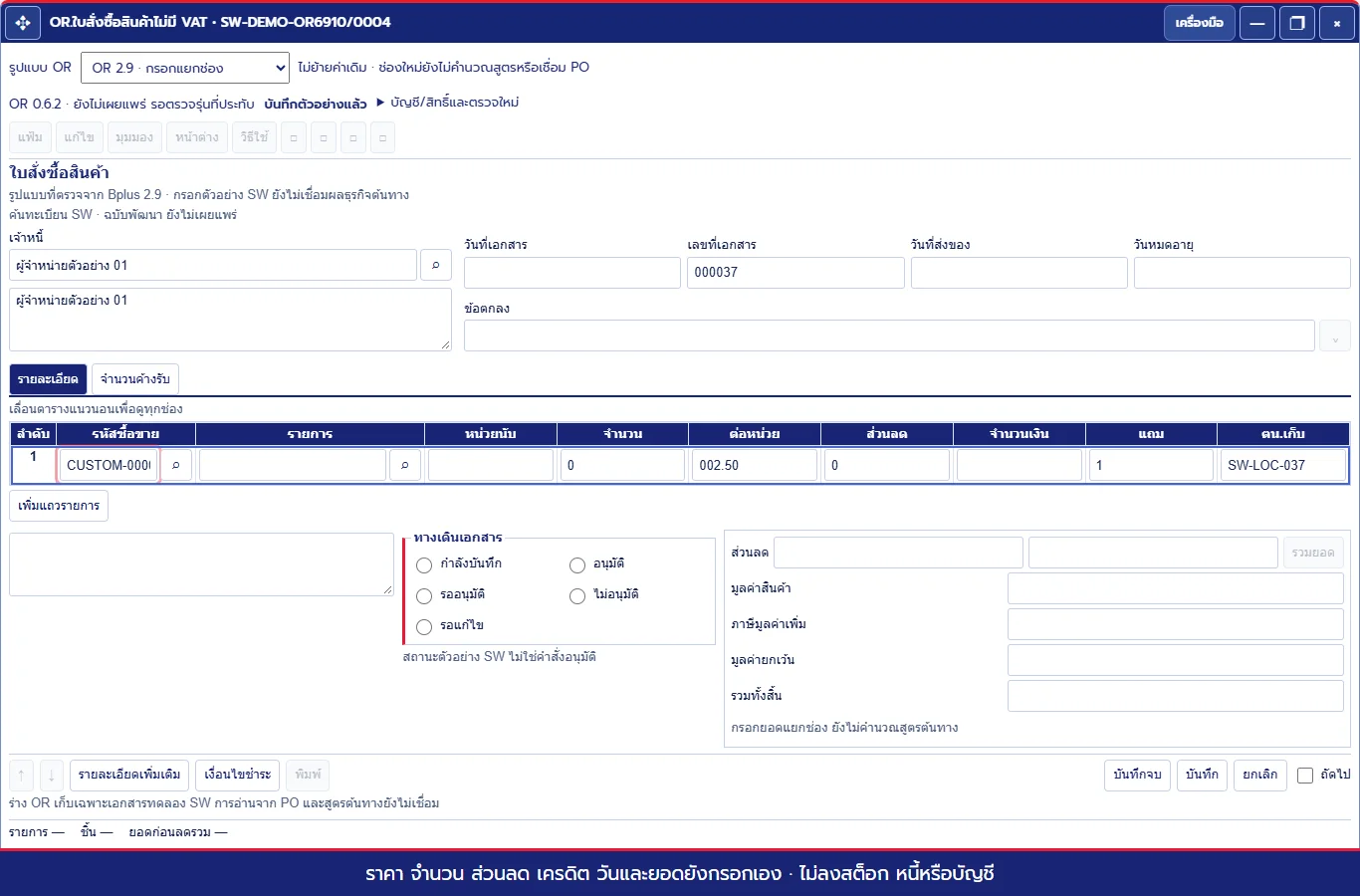
ข้อมูลสมมติ บันทึกเอกสารทดลองหนึ่งครั้งและเปิดกลับ ตรวจไฟล์และการเล่นในเครื่องแล้ว ตรวจคู่มือพร้อมคลิปในชุดรวมและบนเว็บแล้วตามขอบเขตทีมทดลอง การตรวจเว็บไม่บันทึกเอกสารหลักหรือสั่งพิมพ์กระดาษ คลิปเดิม1–35คงรุ่นที่ถ่ายจริง
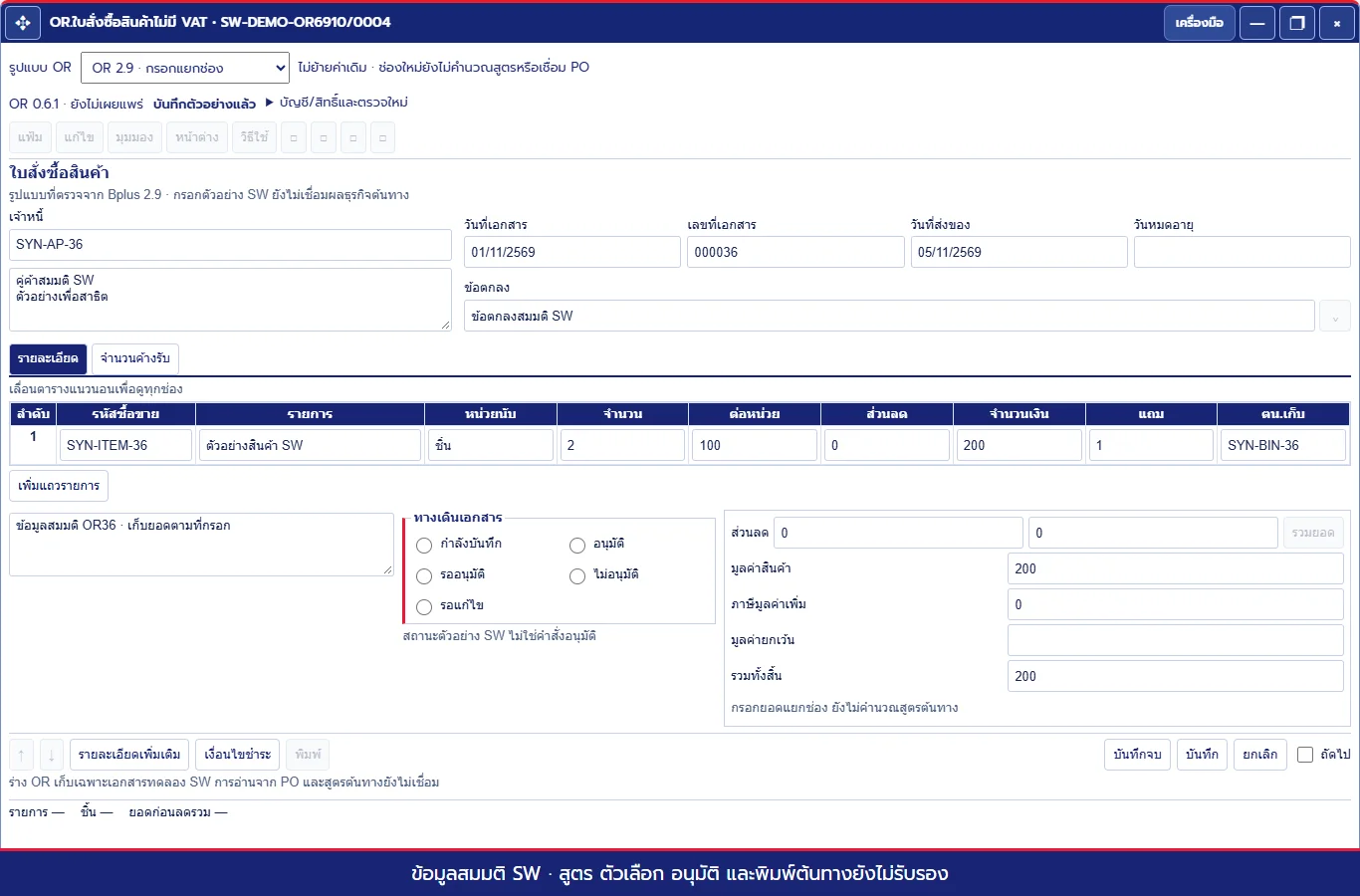
ใช้ข้อมูลสมมติ ตรวจไฟล์ การเล่นในคู่มือชุดรวมและบนเว็บแล้วตามขอบเขตทีมทดลอง บันทึกเอกสารทดลอง ไม่ลงธุรกิจ สูตร อ่านจาก การอนุมัติ และแบบพิมพ์ Bplus ยังไม่รับรอง คลิปเดิม1–33คงไฟล์และรุ่นที่ถ่ายจริง
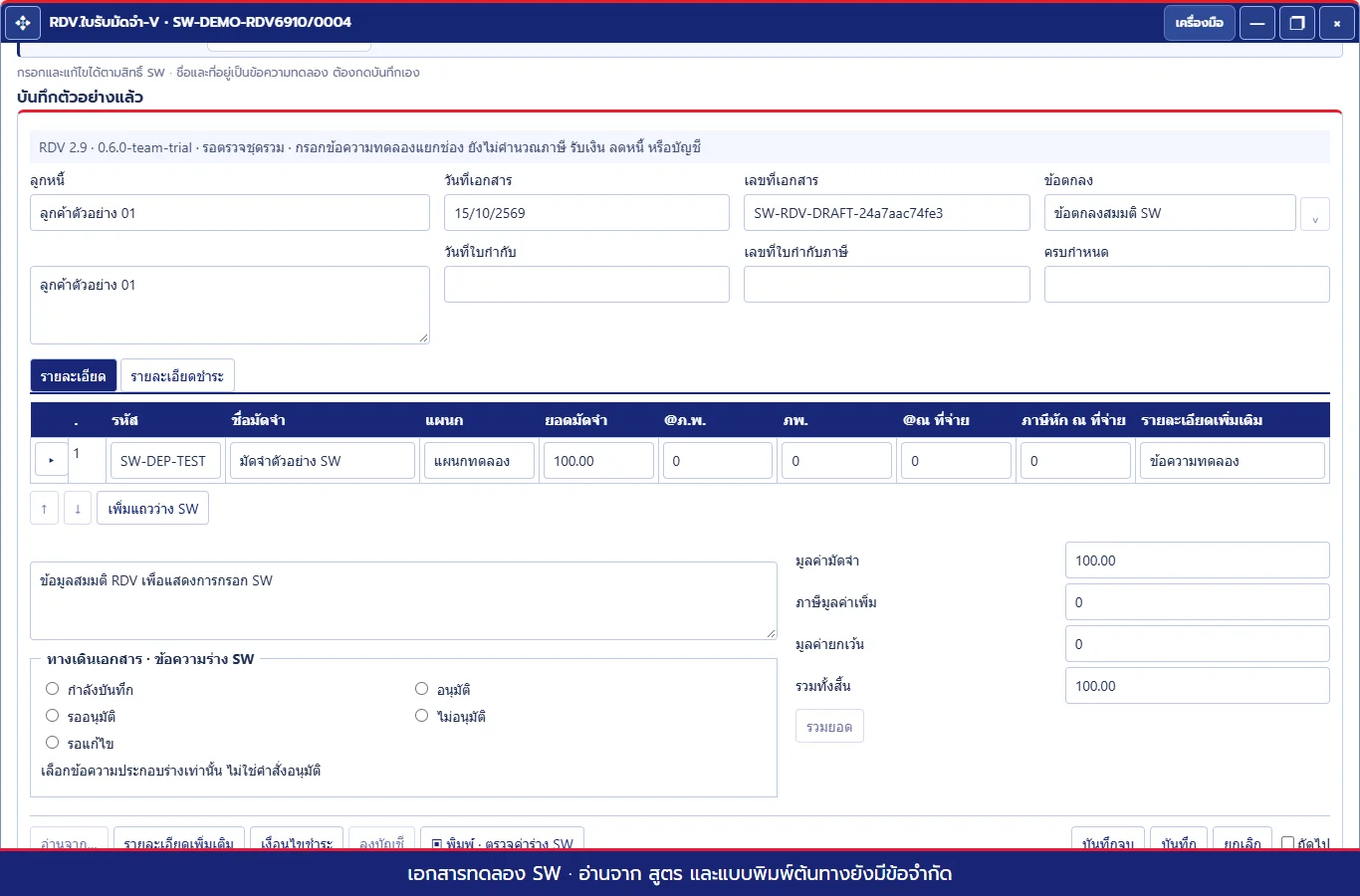
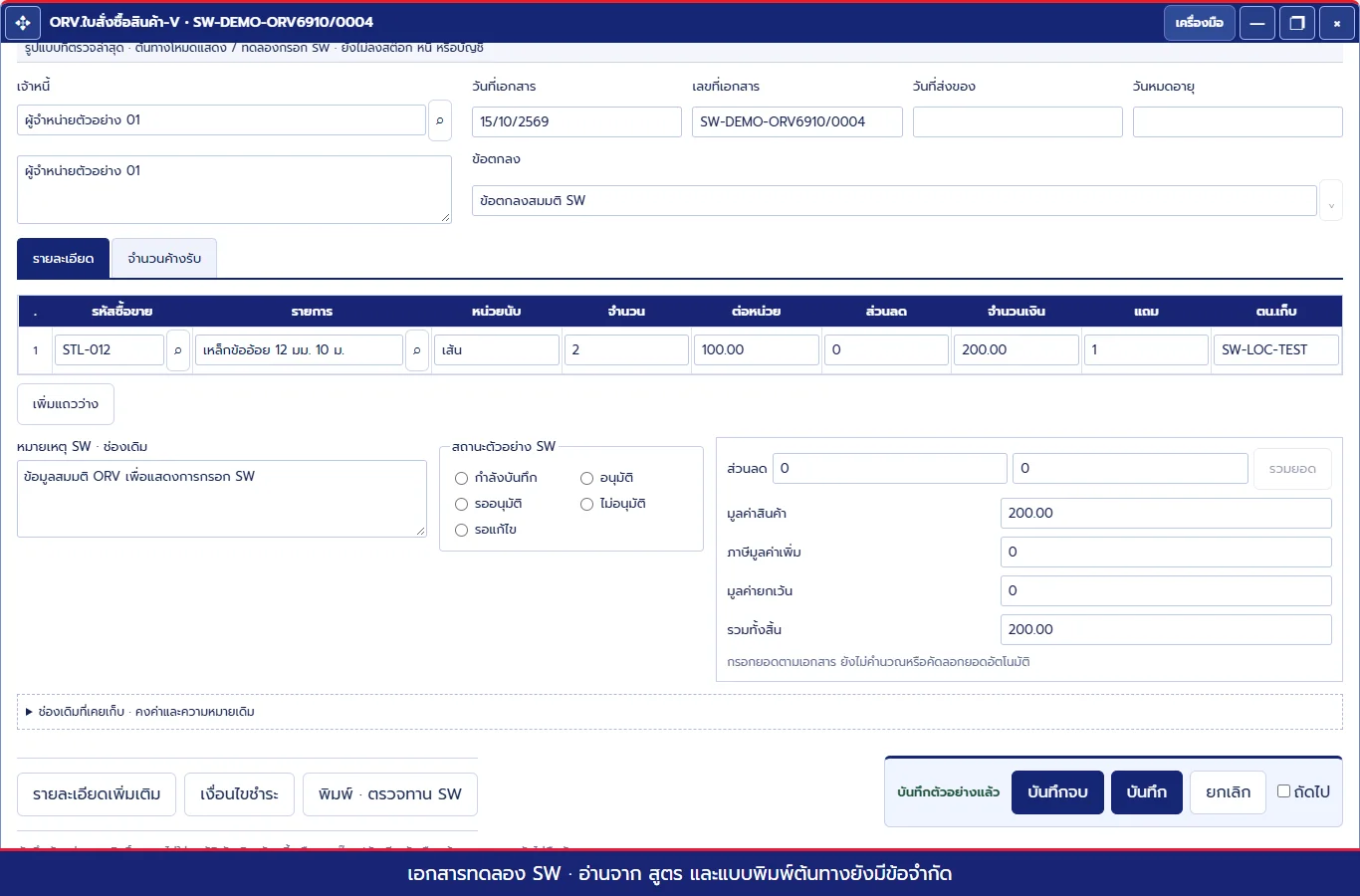
ข้อมูลสมมติ ตรวจคลิปและคำบรรยายส่งมอบในคู่มือชุดรวมและบนเว็บแล้วตามขอบเขต รอบตรวจเว็บไม่ได้บันทึกหลักหรือพิมพ์กระดาษ แบบพิมพ์เป็น SW ทดลอง สูตรและขั้นตอน Bplus ยังไม่รับรอง
อ่านคู่มือ PL · คลิปเดิม1–32คงไฟล์และรุ่นที่ถ่ายจริง
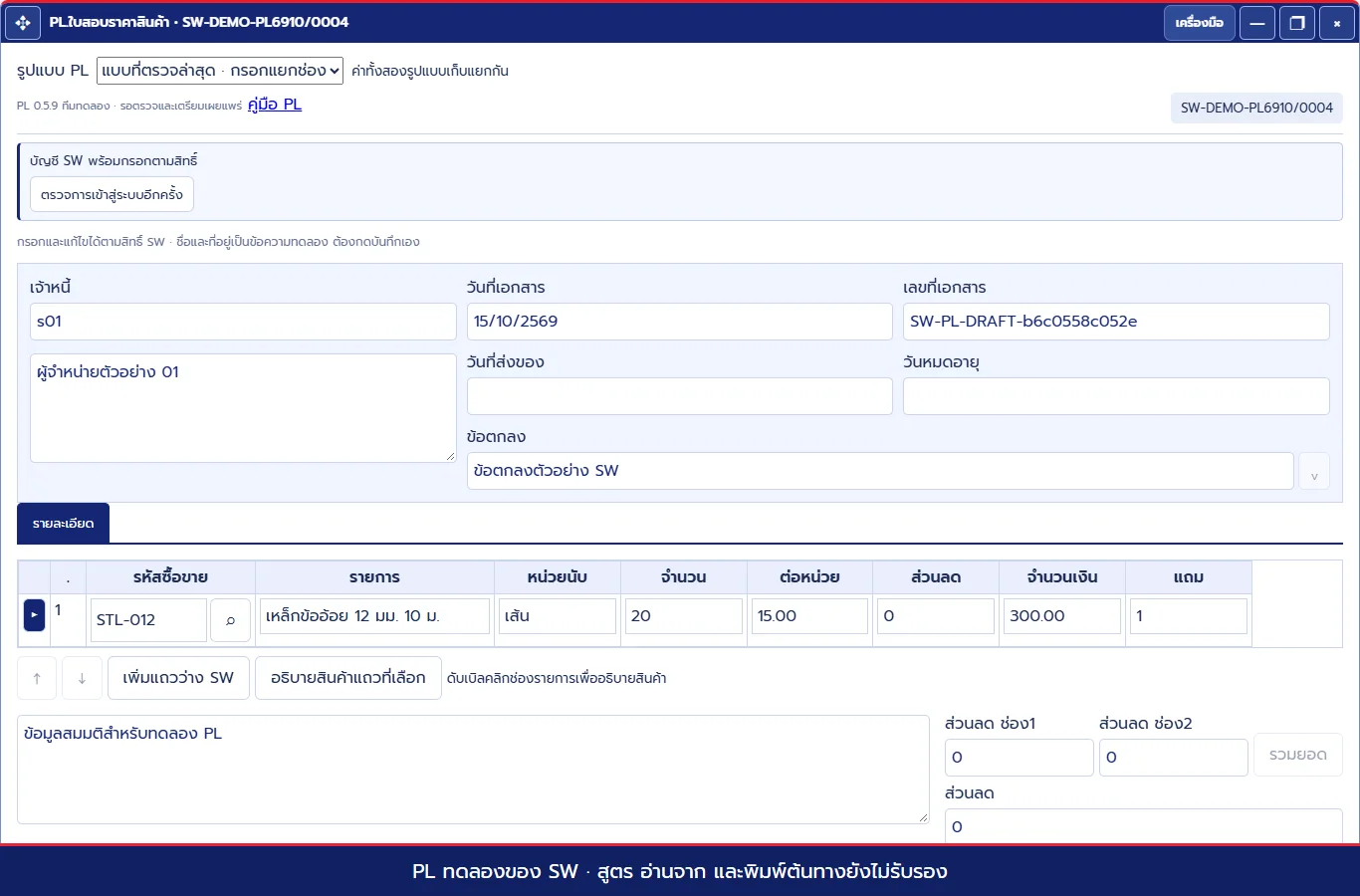
ถ่ายการกดและพิมพ์จริงด้วยข้อมูลสมมติในเครื่อง ตรวจไฟล์ การเล่นในคู่มือชุดรวม และการเล่นบนโฮสต์ตามขอบเขตที่ระบุแล้ว แบบพิมพ์เป็น SW ทดลอง ไม่รับรองกฎหรือสูตร Bplus
อ่านคู่มือ RQ · คลิปเดิม1–31คงไฟล์และรุ่นที่ถ่ายจริง
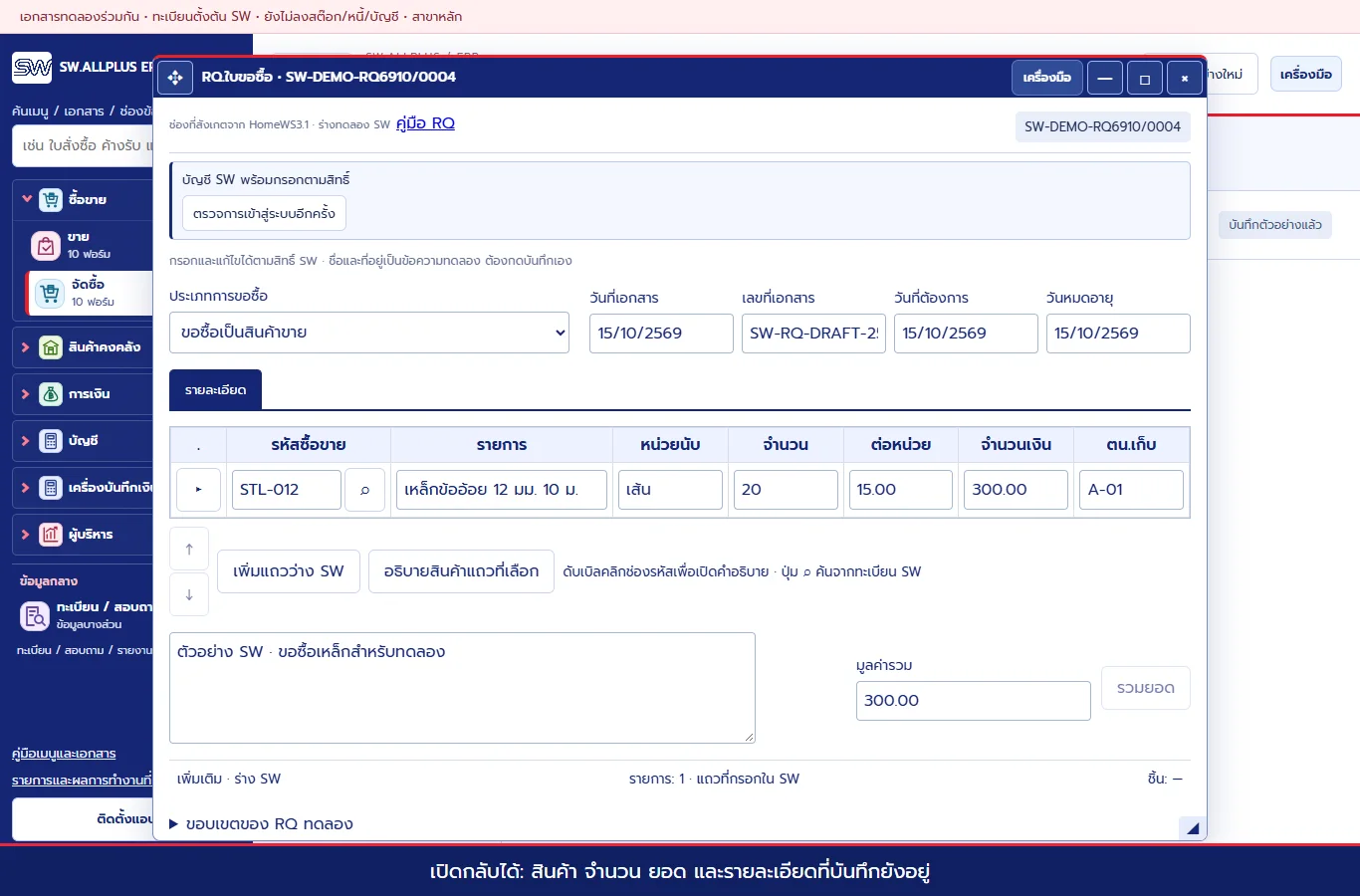
อ่านวิธีกรอกสินค้าและผู้จำหน่าย 1 → 2 → 3
ถ่ายการกดและพิมพ์จริงจาก SW รุ่นทดสอบ 0.5.5 ในฐานสมมติแยก บันทึกสินค้าและผู้จำหน่ายอย่างละหนึ่งรายการ แล้วรีเฟรชเปิดกลับ คลิปใช้คำบรรยายไทยและโหลดเฉพาะเมื่อกดเล่น
คลิปทั้งสองผ่านการตรวจเล่นในเครื่องทดสอบ 64 ข้อ บนหน้าจอ 1366, 390 และ 320 พิกเซล ตรวจชุดรวมบนโฮสต์และเผยแพร่ตามขอบเขตที่ระบุแล้ว ภาพใช้ข้อมูลสมมติของ SW ส่วนตัวเลือกที่ยังไม่เชื่อมทะเบียนแสดงตามความพร้อมขณะถ่าย ไม่รับรองหน้าที่ปรับภายหลัง
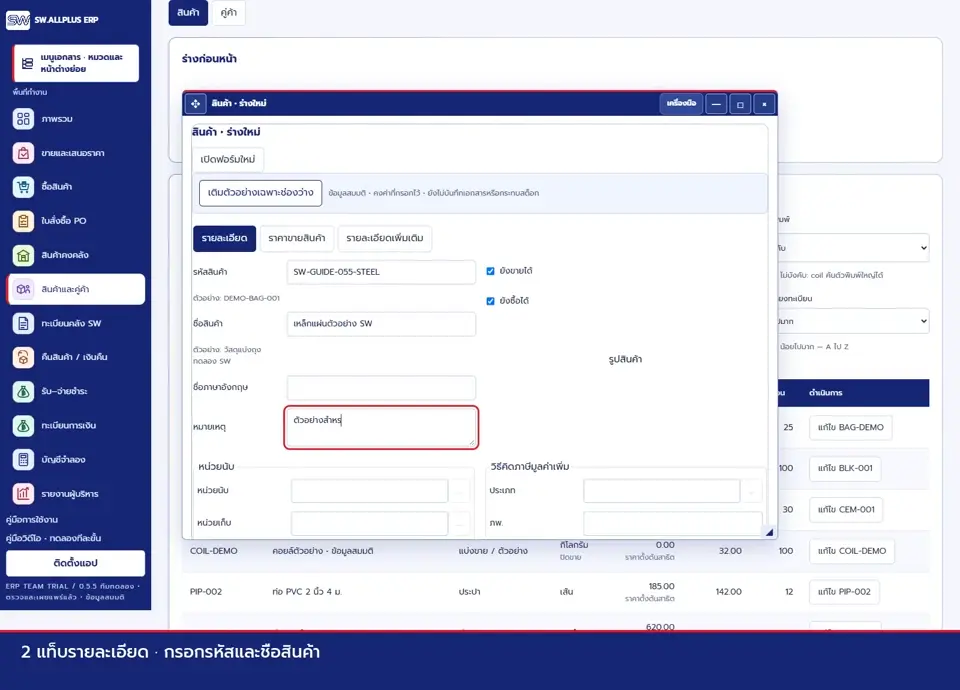
เลือกสินค้า เปิดฟอร์มใหม่ แล้วกรอกรายละเอียด ราคาขายสินค้า และรายละเอียดเพิ่มเติม ปุ่มบันทึกเก็บข้อมูลและอยู่ฟอร์มเดิม
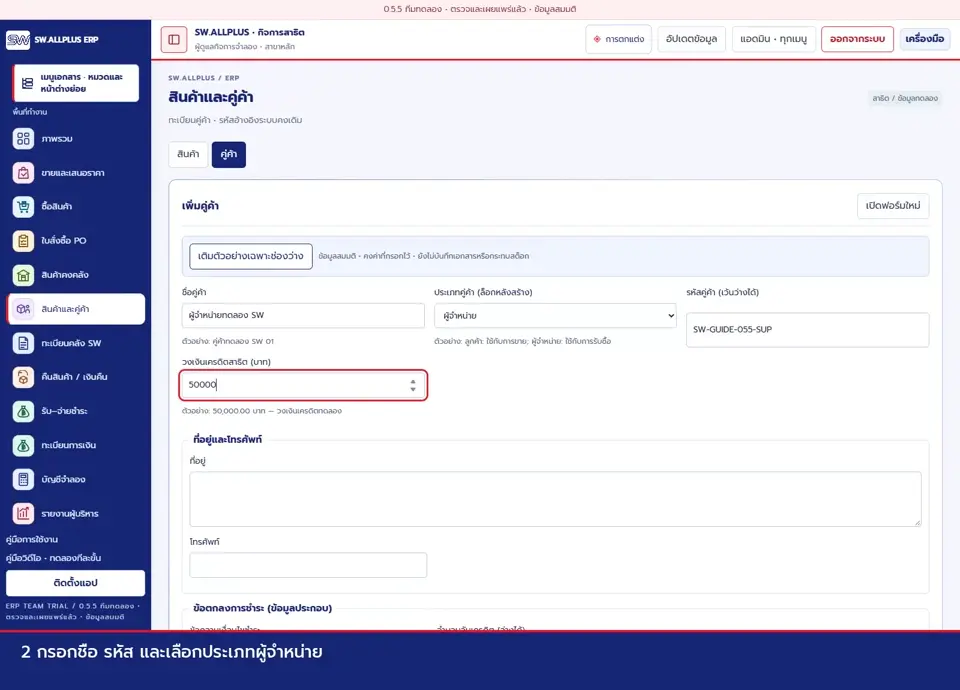
เลือกคู่ค้าและประเภทผู้จำหน่าย กรอกชื่อ รหัส ที่อยู่ โทรศัพท์ เครดิต และผู้ติดต่อ ปุ่มบันทึกจบเก็บข้อมูลแล้วกลับทะเบียน
คลิปด้านล่างคงภาพ ขั้นตอน และสถานะของรุ่นที่ถ่ายไว้ ดูคลิปสินค้า30และผู้จำหน่าย31ด้านบนสำหรับหน้าทะเบียนขณะถ่าย SW 0.5.5
หัวข้อแรกของคู่มือชุด052ใช้สินค้า27ที่ถ่าย050และคู่ค้า29ที่ถ่าย052-draft จริงในฐานสมมติแยก ช่องคู่ค้าใหม่และขั้นตอนบันทึก/บันทึกจบดูคลิป29 อีก28คลิปเก็บภาพและขั้นตอนรุ่นที่อัดไว้ ไม่มีการรับรองว่าทั้ง29คลิปตรงหน้าปัจจุบันที่เผยแพร่
คำบรรยายไทยอยู่ในภาพ VTT เป็นทางเลือก ไม่เปิดซ้อนอัตโนมัติ วิดีโอโหลดเมื่อกดเล่น
กรอกครบช่องทะเบียนจริง รวมหน่วยหลักลิตรและ 1 cc = 0.001 ลิตร บันทึกสินค้าใหม่ครั้งเดียว สต็อกใหม่ยังศูนย์ แล้วรีเฟรชเปิดรายการเดิมกลับจริง คลิปประกอบสามช่วงจากการใช้งานจริง โดยช่วงอ่านกลับไม่มีบันทึกซ้ำ
คลิปใหม่ตรวจเล่นในเครื่องแยกและบนโฮสต์แล้ว เผยแพร่ในชุด 051 ไม่ได้ถ่ายหน้าจอ 051 และไม่อ้างว่าทุกคลิปตรงหน้าปัจจุบัน

เปิด MP4 แยก / บันทึกคลิป · อ่านขั้นตอน 1 → 2 → 3
กรอกข้อมูลประกอบคู่ค้าหกช่องด้วยการคลิกและพิมพ์จริง บันทึกคู่ค้าใหม่หนึ่งครั้ง แก้ผู้ติดต่อในรายการเดิมหนึ่งครั้ง แล้วรีเฟรชเปิดกลับ คลิปประกอบสองช่วงจริง ช่วงต่ออ่านรายการเดิมเท่านั้น ไม่ใช่การถ่ายสำเร็จต่อเนื่องครั้งเดียว
ฐานสมมติแยก ชุดคู่มือ052ตรวจเผยแพร่แล้ว ทะเบียนเก็บที่อยู่หลายบรรทัด ช่อง OR แสดงหลายบรรทัด ส่วน ORV แสดงบรรทัดเดียวตามช่องจริง ไม่บันทึก OR/ORV และไม่ลงหนี้หรือบัญชี

อ่านวิธีกรอกและบันทึก · เปิด MP4 แยก
คลิปสินค้าและเจ้าหนี้ 27/28 เป็นสองหัวข้อแรก ถ่ายหน้าจอ SW 0.5.0 จริงในฐานสมมติแยก เริ่มเมนูสามช่องแล้วคลิกรายการและผลการทำงานที่เชื่อมแล้วไปทะเบียนหลัก ขั้นตอนทะเบียนใช้ต่อในชุด 051 โดยฟังก์ชันทะเบียนเดิมไม่เปลี่ยน คลิปใหม่ผ่านการตรวจบนโฮสต์และเผยแพร่แล้ว ไม่มีคลิปที่ถ่ายหน้าตา 051 อีก 26 คลิปคงภาพและข้อมูลรุ่นที่อัดไว้เป็นประวัติ
คำบรรยายไทยอยู่ในภาพคลิป VTT เป็นทางเลือก ไม่เปิดซ้อนอัตโนมัติ วิดีโอโหลดเมื่อกดเล่นเท่านั้น
อ่านวิธีเริ่มจากเมนูสามช่อง · คู่มือทะเบียนสินค้าและเจ้าหนี้ 1 → 2 → 3 · เปิดพื้นที่ทะเบียนหลัก
กรอกสามช่องจริง: ชื่อ ประเภทผู้จำหน่าย และวงเงินเครดิตสาธิต บันทึกหนึ่งครั้งแล้วรีเฟรชเปิดกลับ การเพิ่มทะเบียนยังไม่สร้างหนี้และวงเงินผู้จำหน่ายยังไม่บังคับยอดซื้อ
คลิปใหม่ตรวจเล่นในเครื่องแยกและบนโฮสต์แล้ว เผยแพร่ในชุด 051 ไม่ได้ถ่ายหน้าจอ 051 และไม่อ้างว่าทุกคลิปตรงหน้าปัจจุบัน

เปิด MP4 แยก / บันทึกคลิป · อ่านขั้นตอน 1 → 2 → 3
คลิปสินค้าและเจ้าหนี้ใหม่อยู่สองหัวข้อแรก (25/26) อัดหน้าจอและ backend SW 0.4.9 จริงด้วยข้อมูลสมมติแยก อ่านขั้นตอนสำหรับหน้าปัจจุบัน 050 ประกอบ อีก 24 คลิปเก็บภาพรุ่นที่อัดไว้เป็นประวัติ ไม่อ้างว่าภาพทั้งหมดตรง 050 ชุดคู่มือ 050 นี้ตรวจเผยแพร่บนโฮสต์แล้ว
คลิปใหม่บันทึกและเปิดทะเบียนกลับจริงในฐานสมมติแยก การเพิ่มสินค้า/ผู้จำหน่ายไม่เพิ่มสต็อก ไม่สร้างหนี้ ไม่อนุมัติรายการ และไม่เปลี่ยนสิทธิ์ผู้ชม
วิธีเลือกงานในเมนูสามส่วนและหกหมวด 050 · เปิดหน้าทะเบียนหลักที่ใช้ในคลิปสินค้า/เจ้าหนี้
คลิป 25/26 ถ่ายหน้าทะเบียนหลัก 049 จริง ไม่ได้ถ่ายเมนูหกหมวดหรือรูปแบบฟอร์มเอกสาร 050 ให้ใช้คำแนะนำหน้าเมนูฉบับข้อความประกอบ
อ่านคู่มือสินค้าและเจ้าหนี้สำหรับหน้าปัจจุบัน 050 · ประวัติคลิปสินค้า 01 · ประวัติคลิปเจ้าหนี้ 02
รุ่นนี้เพิ่มเครื่องมือช่วยทำงาน การกลับเข้าสู่เซสชัน SW และวันที่เอกสารใหม่ตามกรุงเทพฯ พร้อมการคลิกพิมพ์ในหน้าต่าง OR คงกฎธุรกิจ สิทธิ์ การอนุมัติ สต็อก หนี้ ภาษีและบัญชีเดิม ผลในเครื่องแยกตรวจแล้ว ตรวจเผยแพร่บนโฮสต์แล้ว
คลิป 24 อัด SW จริงในฐานสมมติแยกก่อนเผยแพร่ ตรวจวันที่ใหม่ การคลิกพิมพ์ ก่อนและหลังเปิดเครื่องมือ ไม่มี Save หรือ POST เอกสาร/ทะเบียน/ธุรกิจ อีก 23 คลิปคงภาพรุ่นที่อัดไว้ รวมคลิป 23 ที่ตรวจบันทึก OR ในรุ่น 0.4.8 ไม่อ้างว่าภาพทุกคลิปเป็นรุ่นนี้
ข้อมูลที่รับตรวจถึงรอบ 074 เท่านั้น: 48 ชนิดฟอร์ม (11 ธุรกรรม / 37 ทะเบียน) และชุดตารางจากหน้าจอ 13 ชุด / 39 ไฟล์ / 340 แถวตามขอบเขต ไม่ใช่จำนวนธุรกิจที่ไม่ซ้ำทั้งฐาน Native export ยัง 0 ไม่ทราบ denominator และไม่ระบุเปอร์เซ็นต์ครบระบบ รายงาน tracker รุ่นถัดไปยังเป็นข้อเสนอแยก คงเหตุการณ์ 050 ที่ UI คืนค่าแล้วโดยยังไม่ยืนยัน DB/audit rollback
มือถือ320/390พิกเซลตรวจด้วยเบราว์เซอร์ headless ไม่ใช่เครื่องจริง หน้าต่างเต็มพื้นที่และปุ่มเอกสาร/เครื่องมืออย่างน้อย44×44พิกเซล ปฏิทินเลื่อนในกริดของตนโดยไม่ทำให้หน้ากว้างเกิน
ผลตรวจใหม่ครอบคลุมการคลิกพิมพ์ เซสชัน บัญชี วันที่ไทย เครื่องมือ ร่าง และคู่มือ การจำลอง503/เครือข่ายขาดใน QA เป็น fault injection ไม่ใช่บันทึกโฮสต์จริง Save/CSRF อ้างผลจริง048อย่างชัดเจน ไม่อ้างรันบันทึกใหม่ในคลิป049 ระบบ ERP และข้อมูล Bplus ยังไม่ครบทั้งหมด
รุ่นนี้ปรับการพิมพ์ชื่อและที่อยู่ใน OR และหน้าต่างเอกสารที่ลากหรือขยายคลุมพื้นที่เว็บได้ คงข้อมูลธุรกิจ สิทธิ์ และการบันทึกของรุ่น 0.4.7 ไม่เปลี่ยนการอนุมัติ สต็อก หนี้ ภาษีหรือบัญชี
คลิป 23 อัดการใช้ SW จริงในฐานสมมติแยก ก่อนเผยแพร่ ใช้ตัวอย่าง OR ที่สร้างไว้แล้ว พิมพ์แก้ชื่อและที่อยู่ บันทึกการแก้เอกสารทดลองและอ่านกลับได้ ไม่ลงธุรกรรม ERP ส่วนอีก 22 คลิปคงภาพของรุ่นที่อัดไว้ รวมคลิป 22 ที่สอนบันทึกของรุ่น 0.4.7 ภาพหน้าต่างเดิมจึงต่างจากรุ่นนี้ ไม่อ้างว่าทุกคลิปมีหน้าตาปัจจุบัน
ข้อมูล Bplus ทุกเมนูยังไม่ครบ หลักฐานข้อมูลที่รับไว้ถึงรอบ 074 มี 48 ชนิดฟอร์มที่เปิดดูได้ และชุดตารางจากหน้าจอที่ส่งมอบ 13 ชุด / 39 ไฟล์ / 340 แถวตามขอบเขตที่เลือก แถวเหล่านี้ไม่ใช่จำนวนรายการธุรกิจที่ไม่ซ้ำทั้งฐาน ยังไม่มีไฟล์ส่งออกจากคำสั่งส่งออกของโปรแกรม Bplus และยังไม่ทราบฐานจำนวนทั้งหมด จึงไม่ระบุเปอร์เซ็นต์ครบระบบ
OR ไม่มี VAT และ ORV มี VAT ใช้ประเภทเดิม ไม่เปลี่ยนกฎคำนวณ ช่องจำนวนเงินที่คำนวณคงล็อกตามเดิม ผู้ดูแลและการเงินที่มีสิทธิ์จัดซื้อแก้ OR ได้ ฝ่ายขาย คลังและผู้ชมอ่านอย่างเดียวตามสิทธิ์เดิม การล็อกอิน Bplus ไม่เปลี่ยนบัญชีหรือสิทธิ์ SW การเปลี่ยนบัญชีล้างร่างของบัญชีเดิม
ผลตรวจใช้เบราว์เซอร์จริงและข้อมูลสมมติในเครื่องแยก ไม่ใช่การทดสอบมือถือเครื่องจริงหรือการลงรายการบัญชีจริง ตัวอย่างช่องเพิ่มเติมในการทดสอบทะเบียนเป็นการจำลองข้อมูลตอบกลับ แยกจากข้อมูลที่ API ปัจจุบันมี
เปิดเอกสารทดลอง · คลิป 23: พิมพ์และจัดหน้าต่างจริง 44 วินาที
ทะเบียนการเงิน8ชนิด/51ช่อง/2ตารางเงื่อนไขร่วม ผู้ดูแลสิทธิ์masterบันทึกได้ การเงินอ่านได้ ไม่เพิ่มสิทธิ์หรือผลเงินสด หนี้ สต็อก ภาษี วันครบกำหนด บัญชีหรือQR
คลิป01/02/21ถ่ายในstagingก่อนเผยแพร่ด้วยข้อมูลสมมติ ขณะถ่ายมีแถบcandidate047/รุ่นใช้งานจริง046 คลิป22ถ่ายใน047ชุดรอตรวจเผยแพร่ ทั้ง4คลิปใช้ข้อมูลสมมติและคงบริบทเวลาถ่าย อีก18คลิปเป็นภาพรุ่นก่อนและไม่อ้างว่ารันใหม่ทั้งหมด ข้อมูลต้นทางทุกเมนูยังไม่ครบและไม่อ้างBplus100%
ประวัติการอัดรุ่น 0.4.7: คลิป 01/02/21 อัดใน staging ก่อนเผยแพร่ขณะที่รุ่นยืนยันเป็น 0.4.6 คลิป 22 อัดใน 0.4.7 ชุดรอตรวจเผยแพร่ ปัจจุบันทั้งสี่เป็นภาพรุ่นก่อนของชุด 0.4.8 ไม่อ้างว่าอัดใหม่ในรอบนี้
เพิ่มสินค้าและคู่ค้าเพื่อเลือกใช้ ยังไม่เกิดสต็อกหรือหนี้
ตรวจและอนุมัติการสั่งซื้อ ยังไม่เพิ่มสินค้าในคลัง ใบเสนอราคาไม่จองสต็อก
รับจริงหรือขายจริงในระบบทดลองจึงเปลี่ยนสต็อกและหนี้ รับ–จ่ายชำระจึงลดหนี้ค้าง
เปิดหัวข้อแล้วกด “เล่นคลิปนี้” โหลดวิดีโอเฉพาะคลิปที่เลือก ถ้าเน็ตช้าให้รอโหลดคลิปนั้นก่อน หรือเปิดไฟล์ MP4 แยกได้
การเปิด กรอก บันทึก และเปิดกลับจากหน้ารุ่น 049 ที่ใช้กับทะเบียนปัจจุบันได้ ส่วนหน้ารายการ/ฟอร์มเอกสาร 050 ให้อ่านคู่มือหลักของ 050
กรอกทะเบียนและหน่วยแบ่งขาย บันทึกจริงในฐานสมมติแยก รีเฟรชแล้วเปิดกลับได้ สินค้าใหม่มียอด 0

อ่านขั้นตอนหน้าปัจจุบัน 050 · เปิด MP4 แยก / บันทึกคลิป
คลิปอัดจาก SW 0.4.9 ด้วยการคลิกและพิมพ์จริงก่อนรวมคู่มือ 050 ทุกชื่อและราคาเป็นข้อมูลสมมติในฐานแยก ไม่มีภาพ Bplus ไม่มีการลงสต็อก หนี้ หรือบัญชี คลิปใหม่นี้ตรวจการเล่นและเผยแพร่บนโฮสต์แล้ว
เลือกผู้จำหน่าย กรอกชื่อ ประเภท และวงเงิน บันทึกจริงในฐานสมมติแยก รีเฟรชแล้วเปิดกลับได้ ยังไม่เกิดเจ้าหนี้

อ่านขั้นตอนหน้าปัจจุบัน 050 · เปิด MP4 แยก / บันทึกคลิป
คลิปอัดจาก SW 0.4.9 ด้วยการคลิกและพิมพ์จริงก่อนรวมคู่มือ 050 ทุกชื่อและราคาเป็นข้อมูลสมมติในฐานแยก ไม่มีภาพ Bplus ไม่มีการลงสต็อก หนี้ หรือบัญชี คลิปใหม่นี้ตรวจการเล่นและเผยแพร่บนโฮสต์แล้ว
เลือกสถานะในร่างแล้วกดบันทึกเอง บันทึกอยู่ฟอร์ม บันทึกจบกลับรายการหลังยืนยัน เก็บข้อความสถานะได้แต่ไม่อนุมัติ ไม่ลงสต็อก หนี้ หรือบัญชี

เปิด MP4 แยก / บันทึกคลิป · คู่มือบันทึกเอกสาร
เลือก8ทะเบียน กรอกตัวอย่างสมมติ บันทึกและอ่านกลับ ตารางเงื่อนไขรับ/จ่าย31วัน×7ช่อง เก็บค่าประเภทVAT/มาตราโดยไม่มีสูตรภาษีหรือวันครบกำหนด การเงินอ่านได้ ผู้ดูแล masterเท่านั้นแก้ได้

เปิดเอกสารเป็นกรอบ ย้าย ปรับขนาด ขยายเต็มพื้นที่ ย่อพัก และคืนร่างเดิมได้ งานหลักใช้ PC หรือ Notebook มือถือใช้ฟอร์มเต็มพื้นที่และปุ่มอนุมัติจริงตามสิทธิ์เดิม การย่อหรือขยายไม่บันทึกหรืออนุมัติธุรกรรม
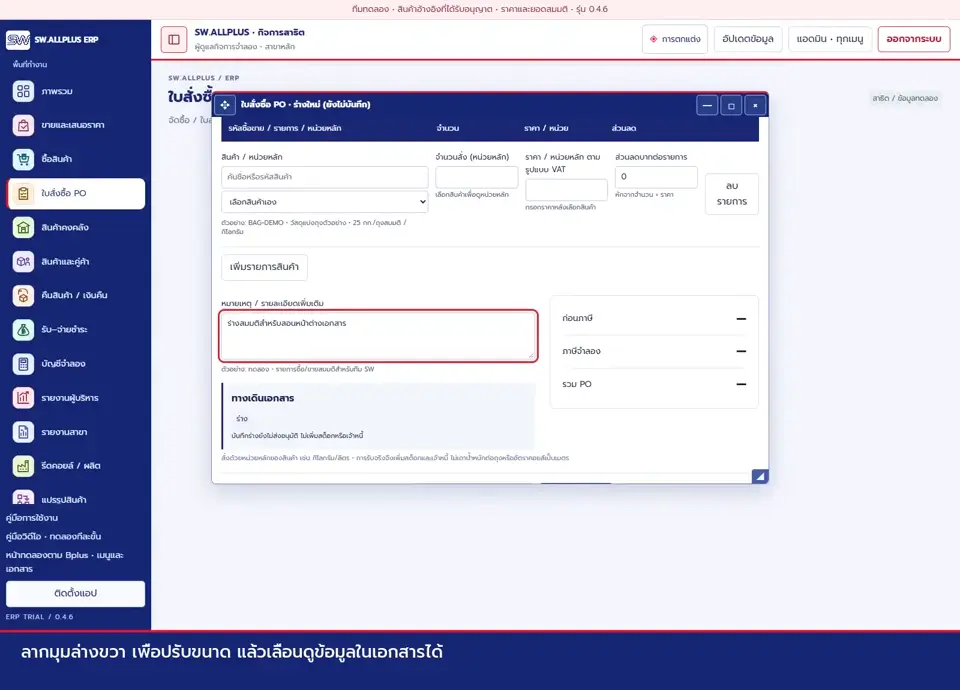
เลือกหมวด → กลุ่ม → เอกสาร → ปี/เดือน → รายการ เห็นคู่ค้า ข้อมูลเอกสาร แท็บ หมายเหตุ สถานะและยอดรวม กดพับเมนูได้ แล้วทดลองบันทึกเอกสารร่วมกันและร่าง PO ใช้ฐานสมมติในเครื่องแยกจากโฮสต์

เพิ่มข้อมูลสินค้าและหน่วย cc แบบคงที่ ตรวจบันทึก/เปิดกลับ/รีเฟรชและยอด0 จากหน้าปัจจุบัน047candidate ข้อมูลสมมติ ไม่ลงสต็อกหรือหนี้

เพิ่มผู้จำหน่ายสมมติ เปิดกลับ/รีเฟรชและเลือกในPOได้ การเลือกยังไม่บันทึกหรืออนุมัติPO ไม่เกิดเจ้าหนี้

สร้างลูกค้า วงเงินตัวอย่าง 10,000 บาท ยังไม่เกิดลูกหนี้

สั่งแม่สี 10 ลิตร × 400 บาท ส่งให้แอดมินอนุมัติ ขั้นนี้สต็อกและเจ้าหนี้ยังเป็น 0

รับจริง 4 + 6 ลิตร ได้ใบรับสองใบ 1,712 และ 2,568 บาท สต็อก 10 ลิตร ต้นทุน 4,000 บาท เจ้าหนี้ 4,280 บาท

ดูพรีวิว A4 พร้อมช่องลงนามว่าง และปิด PO อีกใบที่ยังไม่รับ 5 ลิตรพร้อมเหตุผล ไม่เพิ่มสต็อกหรือหนี้

เสนอราคา 250 cc × 1 บาท → ขายเครดิตรวมภาษีจำลอง 267.50 บาท ตัด 0.250 ลิตร ต้นทุน 100 บาท

คลิป08เป็นประวัติหน้าจอรับ–จ่ายชำระแบบเดิมที่กรอกจำนวนเงิน ยังไม่แสดงวันที่ชำระ อ้างอิง หมายเหตุ ประวัติใบชำระ แบบพิมพ์ Excel หรือการตรวจคำขอเดิมของแบบใบชำระใหม่ ดู คู่มือใบรับ–จ่ายชำระปัจจุบัน ประกอบ โดยเก็บวิดีโอและคำอธิบายเดิมไว้
สถานะใบรับ–จ่ายชำระ 0.10.62: ผ่านการตรวจและเผยแพร่ตามหลักฐานรุ่นนี้แล้ว จึงปรับต้นแบบล่าสุดพร้อมเก็บประวัติเดิม ทะเบียนใบชำระแบบใหม่นี้เก็บได้สูงสุด 1,000 ใบต่อฐานทดลอง เมื่อครบเพดานจะไม่บันทึกใบชำระใหม่หรือเปลี่ยนยอดเงินและหนี้ ประวัติเดิม การอ่านข้อมูล และการตรวจคำขอเดิมยังใช้ได้
รับลูกหนี้ 100 บาท เหลือ 167.50 บาท จ่ายใบรับซื้อสองใบจนเจ้าหนี้ตัวอย่างหมด ไม่มีโอนเงินจริง

ตรวจนับแม่สี 9.700 ลิตร ลงผลต่าง −0.050 ลิตร ลองขาย 20 ลิตรแล้วถูกปฏิเสธและยกเลิกร่าง

รับคอยล์ 100 กก. × 30 บาท และวัสดุแบ่งถุง 100 กก. × 20 บาท รวมภาษีจำลอง 5,350 บาท

ใช้คอยล์รวมเศษ 20 กก. ได้ 10 เมตร เศษ 1 กก. ต้นทุนคอยล์ 600 บาท อัตรารอบนี้ 1.9 กก./เมตร ยังไม่รวมค่าแรงและค่ารีด

ตัดขาย 2 แผ่น × 2.5 เมตร = 5 เมตร คิด 100 บาท/เมตร รวม 535 บาท เมทัลชีทเหลือ 5 เมตร

เปลี่ยนรูปแบบแบ่งถุงเป็นชั่งจริง ขาย 2 ถุง × 600 บาท ชั่งรวม 47.8 กก. ตัดตามชั่งจริง เหลือ 52.2 กก.

เลือกช่วงวันที่ของบิลต้นฉบับ แล้วตรวจยอดเดิมและยอดสุทธิปัจจุบันหลังใบคืนที่ลงผลแล้วของบิลในช่วงนั้น แม้วันที่ใบคืนอยู่นอกช่วง ภาษีคืนอิงสตางค์จากเอกสารเดิม แยกยอดหนี้และเงินคืนออกจากยอดขาย ส่งออก Excel และดูบัญชีจำลองได้ • คลิปกดใช้งานจริงใน SW ด้วยข้อมูลสมมติ

อ่าน CSV จับคู่คอลัมน์และสาขา รับทุกสาขาที่ได้รับอนุญาต นำเข้า 3 รหัสใหม่ ราคา/ต้นทุนสมมติและยอด 0
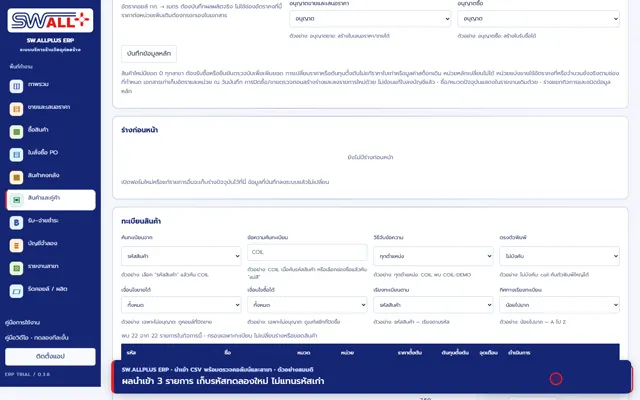
อ่าน Excel .xlsx รักษาศูนย์นำหน้าในพรีวิว นำเข้า 2 รหัสใหม่ แล้วส่งออกทะเบียนตามตัวกรองเป็น Excel และ CSV
แอดมินเห็น 13 เมนูด้วยบัญชีเดียว ดูประวัติ สิทธิ์ คู่มือแบ่งขาย และรายการที่ยังต้องพัฒนา

ใช้เมนูรายงานผู้บริหาร 0001–0006 ตามสิทธิ์ เลือกวันที่ของบิลเดิมแล้วหักใบคืนที่ยังมีผลทุกวันที่ ตรวจกลับบิลต้นฉบับ แยกหนี้กับเงินคืน และส่งออก Excel สต็อกเป็นยอดปัจจุบันตามหน่วยหลัก • กดใช้งานจริงใน SW รุ่น 0.4.4 ด้วยข้อมูลสมมติ มีคำบรรยายไทย ไม่มีเสียง

เปิด MP4 แยก / บันทึกคลิป • คู่มือฝ่ายบริหาร • คู่มือค้นทะเบียนความสามารถ
งบการเงินจริง อายุหนี้ และกระแสเงินสดครบช่วงยังไม่ได้ยืนยันจากคลิปนี้ ชื่อเมนู Bplus ที่ตรวจพบไม่ใช่จำนวนฟังก์ชันที่ SW ทำเสร็จแล้ว
ดาวน์โหลด CSV ดาวน์โหลด Excel .xlsx
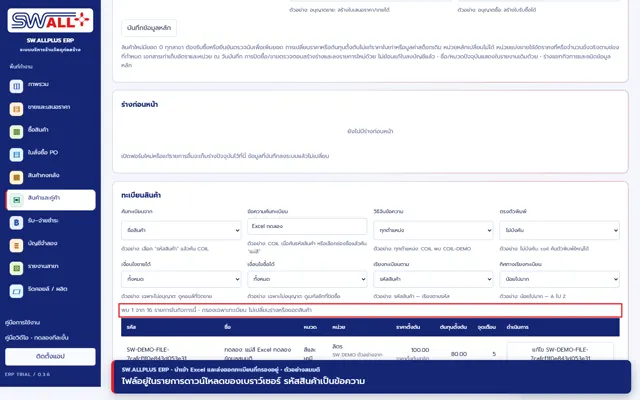
ไฟล์สมมติมีหัวคอลัมน์ รหัส ชื่อ หน่วย หมวด และสาขา Excel เก็บรหัสต้นทางเป็นข้อความ เมื่อเข้าระบบ ERP จะสร้างรหัส SW-DEMO-FILE ใหม่ ไม่ใช้รหัสต้นทางเป็นรหัสร้านจริง ต้องตรวจพรีวิวและยืนยันก่อนนำเข้า ราคาทดลอง 100 บาท ต้นทุน 80 บาท ยอดเริ่มต้น 0 ไม่ยกยอดคลัง หนี้ หรือเอกสารจากไฟล์
คลิป 01–02 ตรวจการเพิ่มข้อมูลหลัก เปิดกลับหลังรีเฟรช ปุ่มพับเมนู หน่วย cc และการเลือกผู้จำหน่ายใน PO แล้ว การเพิ่มข้อมูลหลักไม่เพิ่มสต็อก หนี้ หรือบัญชี คลิป 14 ตรวจรายงานสุทธิหลังคืนสินค้า ภาษีจากเอกสารต้นฉบับ ยอดหนี้/เงินคืน การส่งออก Excel และแดชบอร์ดด้วยข้อมูลสมมติของ SW รุ่น 0.4.3 คลิป 18 ตรวจฝ่ายบริหาร 6 มุมมองด้วยข้อมูลสมมติของรุ่น 0.4.4 และรักษาขอบเขตสิทธิ์ตามคู่มือ
อีก 14 คลิป (03–13 และ 15–17) เป็นภาพรุ่นประวัติ 0.3.5–0.3.6 ซึ่งมีขั้นตอนหรือเมนูบางส่วนต่างจากโปรแกรมปัจจุบัน ฟังก์ชัน VAT ส่วนลด แปรรูป และคืนสินค้าที่เพิ่มเติมภายหลัง ให้อ่านคู่มือรายละเอียดของรุ่นปัจจุบันก่อนทดลอง ยังไม่ถือว่าคลิปเก่าทั้งชุดตรวจตรงหน้าปัจจุบันแล้ว
โปรแกรมยังเป็น ERP ทดลอง การเงินใช้เงินจำลอง สมุดบัญชีและรายงานในคลิปยังไม่ใช่งบรับรองหรือการยื่นภาษีจริง แบบพิมพ์ไม่ได้ยืนยันการใช้งานเครื่องพิมพ์จริงหรือเอกสารภาษีจริง คลิปทั้งหมดเป็น SW ใช้ข้อมูลสมมติ ไม่มีภาพธุรกิจจริงของ Bplus
คู่มือภาพรุ่นประวัติ 53 ขั้น / 55 ภาพ • คู่มือ PO และสิทธิ์
คลิป 18 เผยแพร่และตรวจบนโฮสต์แล้ว: เล่น คำบรรยายไทย เลื่อนต้น/กลาง/ท้าย โหลดเฉพาะเมื่อกดเล่น และมือถือผ่าน ใช้ข้อมูลสมมติของ SW 0.4.4
คลิปสินค้าและเจ้าหนี้ใหม่อยู่สองหัวข้อแรก (25/26) อัดหน้าจอและ backend SW 0.4.9 จริงด้วยข้อมูลสมมติแยก อ่านขั้นตอนสำหรับหน้าปัจจุบัน 050 ประกอบ อีก 24 คลิปเก็บภาพรุ่นที่อัดไว้เป็นประวัติ ไม่อ้างว่าภาพทั้งหมดตรง 050 ชุดคู่มือ 050 นี้ตรวจเผยแพร่บนโฮสต์แล้ว
พิมพ์ชื่อและที่อยู่สมมติ ลากผ่านขอบเมนูเดิม ขยายเต็มหน้าเว็บ คืนขนาด ย่อ/คืนร่าง แล้วบันทึกและเปิดกลับได้จริงในเครื่อง ยังไม่ลงสต็อก หนี้ บัญชี หรืออนุมัติจริง • ตรวจเผยแพร่บนโฮสต์แล้ว

คลิป 23 แสดงการพิมพ์และหน้าต่างเต็มหน้าเว็บของรุ่น 0.4.8 ที่อัดและตรวจในเครื่อง อีก 22 คลิปใช้ภาพของรุ่นที่อัดไว้ รวมคลิป 22 ที่สอนการบันทึกของ 0.4.7 แต่รูปร่างหน้าต่างยังเป็นแบบเดิม หลักฐานขั้นตอนของรุ่นก่อนแยกจากความตรงกันของภาพปัจจุบัน ชุดนี้ยังรอการตรวจเผยแพร่จริง
เปิดเครื่องมือจากแถบชื่อ OR ใช้เครื่องคิดเลข ปฏิทิน ค้นหาและสอบถามหน้าปัจจุบัน อ่านข้อมูลล่าสุด คืนหน้าต่าง และตั้งค่าหน้าจอเฉพาะอุปกรณ์ ร่างสมมติยังอยู่ ไม่มีการบันทึกเอกสารหรืออนุมัติรายการ • ตรวจเผยแพร่บนโฮสต์แล้ว

ประวัติบริบทคู่มือ 049: คลิป 24 อัดและตรวจเครื่องมือในรุ่น 0.4.9 ที่เผยแพร่แล้ว ภาพคงเดิมในคู่มือ 050 และไม่รับรองว่าตรงกับหน้าตา 050 ทุกส่วน
ส่วน PPE รุ่น0.6.8 ทดลองกรอก ค้นเจ้าหนี้ บันทึกจบ อ่านกลับและรีเฟรชใน SW จำลองแล้ว คลิป43และคู่มือรวมกับเว็บผ่านการตรวจตามขอบเขตแล้ว รุ่น0.6.8 ทีมทดลอง ต้นแบบยืนยันแยกตามประวัติรุ่น แบบเดิมคงข้อมูลเดิมทุกช่อง ไม่มีการย้ายค่าหรือแปลงช่องอัตโนมัติ
ส่วน PPPF รุ่น0.6.8 ทดลองกรอก ค้นเจ้าหนี้ บันทึกจบ อ่านกลับและรีเฟรชใน SW จำลองแล้ว คลิป43และคู่มือรวมกับเว็บผ่านการตรวจตามขอบเขตแล้ว รุ่น0.6.8 ทีมทดลอง ต้นแบบยืนยันแยกตามประวัติรุ่น แบบเดิมคงข้อมูลเดิมทุกช่อง ไม่มีการย้ายค่าหรือแปลงช่องอัตโนมัติ
“ค่าธรรมเนียมโอน” เป็นป้ายช่องของฟอร์มนี้และข้อความกรอกเอง ไม่ได้คำนวณหรือยืนยันการโอนเงินจริง/การเรียกเก็บค่าธรรมเนียม
ส่วน PPV รุ่น0.6.8 ทดลองกรอก ค้นเจ้าหนี้ บันทึกจบ อ่านกลับและรีเฟรชใน SW จำลองแล้ว คลิป43และคู่มือรวมกับเว็บผ่านการตรวจตามขอบเขตแล้ว รุ่น0.6.8 ทีมทดลอง ต้นแบบยืนยันแยกตามประวัติรุ่น แบบเดิมคงข้อมูลเดิมทุกช่อง ไม่มีการย้ายค่าหรือแปลงช่องอัตโนมัติ
“ค่าธรรมเนียมโอน” เป็นป้ายช่องของฟอร์มนี้และข้อความกรอกเอง ไม่ได้คำนวณหรือยืนยันการโอนเงินจริง/การเรียกเก็บค่าธรรมเนียม
อ่านขั้นตอนและข้อจำกัดใน คู่มือ PIV ทดลองกรอก บันทึกจบและเปิดกลับในSWจำลองแล้วตามขอบเขตทีมทดลอง คลิป44และเว็บผ่านการตรวจตามขอบเขตทีมทดลอง คลิป PP/PPD เดิมไม่ใช่หลักฐานธนาคารหรือการฝากเงินจริง
คลิป44และเว็บผ่านการตรวจตามขอบเขตทีมทดลอง คลิปแสดงช่องตัวอย่างและตารางสองแถว ผลกรอกเต็ม94ตำแหน่ง/721ค่า/20แถวเป็นผลก่อนประทับรุ่นแยก ไม่อ้างว่าคลิปกรอกครบหรือทดสอบการทำงานทุกกรณี หลักฐานคลิป 3457afb9a5feff80a8730aa6f2d23e729616e146a7fac1a4bda23df19419b448
อ่านขั้นตอนและข้อจำกัดใน คู่มือ PIQC ทดลองกรอก บันทึกจบและเปิดกลับในSWจำลองแล้วตามขอบเขตทีมทดลอง คลิป44และเว็บผ่านการตรวจตามขอบเขตทีมทดลอง คลิป PP/PPD เดิมไม่ใช่หลักฐานธนาคารหรือการฝากเงินจริง
คลิป44และเว็บผ่านการตรวจตามขอบเขตทีมทดลอง คลิปแสดงช่องตัวอย่างและตารางสองแถว ผลกรอกเต็ม94ตำแหน่ง/721ค่า/20แถวเป็นผลก่อนประทับรุ่นแยก ไม่อ้างว่าคลิปกรอกครบหรือทดสอบการทำงานทุกกรณี หลักฐานคลิป 3457afb9a5feff80a8730aa6f2d23e729616e146a7fac1a4bda23df19419b448
อ่านขั้นตอนและข้อจำกัดใน คู่มือ PIQV ทดลองกรอก บันทึกจบและเปิดกลับในSWจำลองแล้วตามขอบเขตทีมทดลอง คลิป44และเว็บผ่านการตรวจตามขอบเขตทีมทดลอง คลิป PP/PPD เดิมไม่ใช่หลักฐานธนาคารหรือการฝากเงินจริง
คลิป44และเว็บผ่านการตรวจตามขอบเขตทีมทดลอง คลิปแสดงช่องตัวอย่างและตารางสองแถว ผลกรอกเต็ม94ตำแหน่ง/721ค่า/20แถวเป็นผลก่อนประทับรุ่นแยก ไม่อ้างว่าคลิปกรอกครบหรือทดสอบการทำงานทุกกรณี หลักฐานคลิป 3457afb9a5feff80a8730aa6f2d23e729616e146a7fac1a4bda23df19419b448
อ่านขั้นตอนและข้อจำกัดใน คู่มือ QIPC ทดลองกรอก บันทึกจบและเปิดกลับในSWจำลองแล้วตามขอบเขตทีมทดลอง คลิป44และเว็บผ่านการตรวจตามขอบเขตทีมทดลอง คลิป PP/PPD เดิมไม่ใช่หลักฐานธนาคารหรือการฝากเงินจริง
คลิป44และเว็บผ่านการตรวจตามขอบเขตทีมทดลอง คลิปแสดงช่องตัวอย่างและตารางสองแถว ผลกรอกเต็ม94ตำแหน่ง/721ค่า/20แถวเป็นผลก่อนประทับรุ่นแยก ไม่อ้างว่าคลิปกรอกครบหรือทดสอบการทำงานทุกกรณี หลักฐานคลิป 3457afb9a5feff80a8730aa6f2d23e729616e146a7fac1a4bda23df19419b448
อ่านขั้นตอนและข้อจำกัดใน คู่มือ QIPV ทดลองกรอก บันทึกจบและเปิดกลับในSWจำลองแล้วตามขอบเขตทีมทดลอง คลิป44และเว็บผ่านการตรวจตามขอบเขตทีมทดลอง คลิป PP/PPD เดิมไม่ใช่หลักฐานธนาคารหรือการฝากเงินจริง
คลิป44และเว็บผ่านการตรวจตามขอบเขตทีมทดลอง คลิปแสดงช่องตัวอย่างและตารางสองแถว ผลกรอกเต็ม94ตำแหน่ง/721ค่า/20แถวเป็นผลก่อนประทับรุ่นแยก ไม่อ้างว่าคลิปกรอกครบหรือทดสอบการทำงานทุกกรณี หลักฐานคลิป 3457afb9a5feff80a8730aa6f2d23e729616e146a7fac1a4bda23df19419b448
คลิป37แสดงการค้นและเลือกทะเบียน SW แก้ข้อความหรือเว้นว่าง ยกเลิก/X/Esc แล้วบันทึกหนึ่งครั้งและเปิดกลับในคลังข้อมูลสมมติรุ่น0.6.2 ตรวจไฟล์และการเล่นพร้อมคู่มือในชุดรวมและบนเว็บแล้ว ดูคลิป37และขั้นตอน การตรวจเว็บรอบนี้อ่านอย่างเดียว ไม่ใช่ผลบันทึกเอกสารบนโฮสต์ คลิป36คงขั้นตอนกรอกเองที่ถ่ายจากรุ่น0.6.1
ใช้บัญชีSWสิทธิ์คลังสาขาb01 เลือกDTแล้วเลือกแปรรูปแยกช่อง แบบเดิมยังเป็นค่าเริ่มต้นและข้อมูลเดิมคงอยู่ หัว3 รายละเอียด9 ตามใบขอ8 เพิ่มเติม9 มูลค่าวัตถุดิบและหมายเหตุกรอกเองได้ ไม่แต่งชื่อช่องหมายเหตุที่ไม่มีป้ายต้นทาง
รายละเอียดเพิ่มเติมเก็บเข้าร่างก่อน ยกเลิก/X/Escapeทิ้งเฉพาะที่แก้ในหน้าย่อย กดบันทึกจบหลักครั้งเดียว รอผลยืนยันและอ่านกลับแล้วรีเฟรชเปิดเดิม หากยังไม่ทราบผลให้คงใบและคำขอเดิม ไม่สร้างใบชดเชย
สถานะ5และสภาพเอกสาร3เป็นข้อความทดลอง ไม่สั่งอนุมัติ ผ่านผล20แถวในฐานสมมติ064ก่อนประทับรุ่น โดยคงช่องเดิมและใหม่ครบตามขอบเขต คลิป39ผ่านการตรวจไฟล์ คู่มือรวมและเว็บตามขอบเขตแล้ว ไม่อ้างสูตร/สต็อก/บัญชี/Saveบนโฮสต์
คลิป40เป็นRRหนึ่งตัวอย่างที่ถ่ายจากSWจริงด้วยข้อมูลสมมติ ค้นลูกหนี้และคงค่าที่แก้หรือเว้นว่าง ตรวจไฟล์และตัวเล่นในเครื่องแล้ว ผ่านการตรวจคู่มือรวมและเว็บตามขอบเขตแล้ว ผลRRVและ20แถวเป็นหลักฐานแยก ไม่ใช่คลิปBplusหรือการรับเงินจริง
ถ้าเปิดเอกสารหลักระหว่างตรวจทะเบียน ช่องอาจแสดงอ่านอย่างเดียวชั่วคราว เมื่อทะเบียนพร้อมและบัญชี สาขา สิทธิ์ และเอกสารยังเดิม ช่องหลักจะกลับมากรอกได้โดยไม่ต้องออกแล้วเปิดใหม่ ค่าที่แก้ ค่าว่าง และข้อความที่ยังรอแก้ไม่ถูกล้าง ถ้ามีหน้าต่างย่อยหรือตัวค้นหาเปิดอยู่ ให้จัดการหน้าต่างนั้นก่อน ไม่เติมค่าหรือย้ายร่างข้ามเอกสาร
ช่องลูกหนี้ยังพิมพ์เองได้ กด⌕เพื่อค้นรหัสหรือชื่อไทย/อังกฤษ เลือกเฉพาะลูกหนี้ในทะเบียน SW ที่บัญชีนี้อ่านได้ ระบบอ่านทะเบียนล่าสุดก่อนเปิดและก่อนเติม เลือกแล้วเติมเฉพาะช่องลูกหนี้กับชื่อ/ที่อยู่ ไม่เติมยอด วันที่ เครดิต ภาษี ธนาคาร หรือเปลี่ยนช่องอื่น
เมื่อเลือกรายเดิม ค่าที่แก้เองหรือเว้นว่างทั้งสองช่องจะคงอยู่ รวมหลังบันทึกและเปิดกลับ ร่องรอยการเลือกเป็นรหัสทะเบียน SW แยกจากรหัสต้นทาง ไม่เดาจากข้อความที่พิมพ์ การเลือกรายอื่นเป็นการเลือกเติมข้อมูลใหม่ หากไม่ต้องการเติมให้กดยกเลิก X หรือ Escape แล้วกลับช่องเดิม คำค้นอย่างเดียวไม่แก้ร่าง
ถ้ารายการถูกลบ บัญชี/สาขา/สิทธิ์หรือร่างเปลี่ยนระหว่างค้น จะไม่เติมค่า ให้เปิดค้นใหม่โดยร่างเดิมยังอยู่ นี่เป็นตัวค้นหา SW ส่วนเพิ่ม065ที่ผ่านการตรวจตามขอบเขต ไม่ใช่หน้าตัวเลือก Bplus หรือข้อยืนยันว่าครบทะเบียนต้นทาง
คลิป41แสดงการค้นชื่อเจ้าหนี้ พิมพ์แก้และเว้นว่าง บันทึกเข้าร่างและบันทึกจบ แล้วเปิดใบเดิมกลับ ใช้ข้อมูลสมมติ ตรวจไฟล์และตัวเล่นในเครื่องแล้ว ผ่านการตรวจคู่มือรวมกับเว็บตามขอบเขตแล้ว
ส่วน PPD นี้ทดลองค้นเจ้าหนี้ กรอก บันทึกจบและอ่านกลับในระบบจำลองแล้ว คลิป42และคู่มือรวมกับเว็บผ่านการตรวจตามขอบเขตแล้ว รุ่นยืนยันปัจจุบันคือ0.6.7 ส่วน PP และคลิป41เป็นงานเดิมที่ตรวจแล้ว คลิป42สาธิต PPD ด้วยข้อมูลสมมติ
ข้อเสนอทดลอง PPD เพิ่มช่องและขั้นตอนแยกจาก PP ยังไม่มีคลิป PPD คลิป41และคลิปเดิมทั้งหมดคงรุ่นและขอบเขตที่ถ่ายไว้
ส่วนนี้เป็นคู่มือข้อความร่างของเส้นทางใหม่ วิดีโอและภาพเดิมยังเป็นประวัติรุ่นที่ระบุ ไม่ถือเป็นผลทดสอบหรือวิดีโอ ERP063
ERP063 — ผลดาวน์โหลดสองกลุ่มและขอบเขตใบรับรองของรุ่น ผลตรวจแยกตามต้นทาง: เอกสาร28กลุ่มและภาพ17ภาพเป็นผลเดิม F07/Stage03; full-app run04 บน Stage31 ผ่านสองขนาดจอ ขนาดละ6ขั้น เฉพาะเริ่มระบบ/เซสชัน/เกณฑ์รายงาน/หน้าต่าง OR–ORX โดยไม่มีบันทึกธุรกิจ ดาวน์โหลด หรือพิมพ์; ชุดส่งออกบน Stage32 กดปุ่มจริงและบันทึกดาวน์โหลด XLSX ผ่านเบราว์เซอร์สำเร็จ2ไฟล์ คือประวัติว่างและประวัติ3รายการ อ่าน ZIP/CRC/XML และค่าข้อมูลแล้ว ใช้ข้อมูลสมมติและ API9 รายการเพื่อเตรียมเงื่อนไขเท่านั้น ไม่ใช่ผลตรวจขั้นตอนบันทึกธุรกิจผ่านหน้าจอ รูปแบบไฟล์ยังอ้างผลตรวจตัวสร้างเดิม ไม่ใช่ผลอ่านรูปแบบไฟล์ที่บันทึกใหม่ ขอบเขตของรุ่นปัจจุบันต้องอ้างใบรับรอง Root ที่เชื่อมกราฟหลักฐานหรือผลตรวจเฉพาะส่วนที่ยังไม่ครอบคลุมแยกต่างหาก ไม่อ้างว่ารันครบ30กลุ่มบนรุ่นปัจจุบัน การเผยแพร่และต้นแบบล่าสุดให้ยึดใบรับรองจริงของรุ่นที่ผ่านการตรวจและเผยแพร่แล้ว ข้อความคู่มือนี้ไม่ยืนยันการเผยแพร่หรือเลื่อนต้นแบบ และไม่รับรอง Windows Native, TLS โฮสต์จริง หรือ ERP/Bplus ทั้งระบบ
เปิดเมนู รับ–จ่ายชำระ → ชำระผ่านธนาคารจำลอง เฉพาะ owner หรือ finance ที่มีทั้งสิทธิ์ finance และ accounting ในข้อมูลสมมติ SW สาขา b01 ใช้กับบิลซื้อหรือขายเครดิตที่ลงบัญชีแล้ว ครั้งละหนึ่งบิลและหนึ่งบัญชีจากทะเบียน MASTER062-BANK-ACCOUNT ที่บันทึกไว้ ยังใช้งานได้ และมีเลขที่บัญชีหลัก ห้ามเลือกทะเบียนแบบ2.9แทน
120.50 มากกว่า0และไม่เกิน1,000,000,000.00บาทภายใต้หนี้คงเหลือหลังคืนสินค้า ไม่ใส่จุลภาค เลขยกกำลัง หรือศูนย์นำหน้าจำนวนเต็ม วันที่ชำระเริ่มจากวันที่กรุงเทพฯและแก้ได้ในช่วง1900–2199 กรอกอ้างอิงไม่เกิน80ตัวอักษรและหมายเหตุไม่เกิน500ตัวอักษร โดยระบบเก็บช่องว่างเดิม ร่างที่เก็บไว้ซึ่งกรอกเกินกำหนดยังเปิดกลับมาแก้ได้ก่อนส่ง ระบบไม่ตัดข้อความให้ประวัติเก็บฉบับทะเบียนเต็มที่ใช้ในขณะชำระพร้อมรุ่นและรหัสตรวจสอบ การแก้หรือไม่มีทะเบียนปัจจุบันไม่เปลี่ยนใบเดิม ยอดรับ จ่าย และสุทธิแยกรหัสทะเบียนมาจากรายการเคลื่อนไหวใน SW ตั้งแต่เริ่มใช้ ไม่ใช่ยอดเงินจริง ยอดเปิดบัญชี หรือเงินพร้อมใช้
จำกัด namespace ธนาคารรวมข้อมูลภายใน8MiB, snapshotเต็ม64KiB และไม่เกิน1000ใบทั้งระบบทดลอง จึงอาจเต็มก่อน1000ใบ โฮสต์ PHP ยังมีเพดานข้อมูลทั้งระบบ15,000,000ไบต์ การเต็มต้องปฏิเสธรายการใหม่ก่อนเปลี่ยนยอด โดยยังอ่านประวัติและตรวจคำขอเดิมได้ การอ่านครบชุดจำกัด10MiBและ15วินาทีตลอดการรับเนื้อหา ถอดรหัส และตรวจโครงสร้าง ไม่แสดงหรือส่งออกเพียงบางส่วน
เมื่อปฏิเสธครั้งแรกด้วยรหัสธนาคารที่รู้จักและตอบครบ400/409 ระบบจะอ่านประวัติใหม่ครบชุดภายใต้บัญชีและคำขอเดิมก่อนปลดคำขอที่ยืนยันว่าไม่มีใบเดิม หากพบใบเดิมจะกู้ผลเดิมแทน กรณีเครือข่ายขาด เซสชันเปลี่ยน ผลกำกวม เคยส่งซ้ำ หรือประวัติไม่ครบ ต้องเก็บคำขอเดิมและข้อมูลที่กรอกต่อไป ห้ามลบรหัสหรือสร้างรายการใหม่แทน
ตัวอย่างข้อมูลสมมติ: บิลเครดิต2,000.00บาท จ่ายจากบัญชีจำลอง A500.00บาท และบัญชีจำลอง B1,500.00บาทเป็นคนละครั้ง จะได้สองใบชำระ หนี้เหลือ0.00บาท ยอดจ่าย SW แยกA500.00และB1,500.00บาท แต่ละใบอ้าง snapshot ของบัญชีเดียว ไม่สรุปเป็นยอดเงินจริงของธนาคาร
การรับ–จ่ายเงินสด ERP062, เงินคืน, ทะเบียนแบบ2.9 และเมนูตัวอย่างธนาคารเดิมยังมีขอบเขตเดิม งานนี้ไม่เพิ่มสิทธิ์ผู้ชม ไม่เพิ่ม APIโอนเงินจริง และยังไม่รับรองความเทียบเท่า Bplus
ตรวจคำขอเก่าที่ค้างด้วยหลักฐานรุ่นเพิ่ม: ปุ่มตรวจผลคำขอเดิมจะอ่านประวัติธนาคารใหม่ครบชุดก่อน ถ้าพบ intent เดิมจะกู้ผลเดิมได้ทันทีแม้ทะเบียนปัจจุบันไม่พร้อม หากไม่พบ ระบบจึงอ่าน snapshot ล่าสุดผ่านทางเดิมแบบจำกัดขนาดและเวลา ต้องเห็นบิลรหัสเดิมมี version เพิ่มขึ้นจริง หรือบัญชีธนาคารรหัสเดิม/formเดิมที่ยังพร้อมใช้มี revision เพิ่มขึ้นจริง จากนั้นต้องอ่านประวัติธนาคารใหม่ครบชุดอีกครั้งหลังเห็นหลักฐานรุ่นนั้น ถ้าพบใบเดิมในครั้งที่สองให้กู้ผลเดิม ถ้ายังไม่พบและบัญชี สิทธิ์ หน้าต่าง คำขอ และรหัสเดิมยังตรงกันทั้งหมด จึงปลดเฉพาะคำขอเก่าที่ไม่สามารถบันทึกด้วยรุ่นเดิมได้ โดยเก็บข้อความที่กรอกและอ่านรุ่นล่าสุดก่อนทำใหม่ การชำระใหม่ต้องกดบันทึกเองและสร้างรหัสใหม่ ระบบไม่ส่ง POST จากการตรวจนี้ การไม่พบข้อมูล รุ่นเท่าเดิม/ลดลง บัญชีหายหรือไม่พร้อม ผลผิดรูป การเปลี่ยนบัญชี/สิทธิ์ ปิดหน้าต่าง หรืออ่านไม่ครบ ไม่ใช่หลักฐานให้ปลดคำขอ ข้อพิสูจน์นี้ใช้กับ API ปกติที่เพิ่มรุ่นตามลำดับ ไม่รับรองกรณีผู้ดูแลแก้ไฟล์หรือย้อนฐานข้อมูลภายนอก
เมื่อจัดตำแหน่งและขนาดหน้าต่างบน PC แล้ว การย่อขนาดเบราว์เซอร์จะปรับกรอบให้พอดีพื้นที่ชั่วคราว โดยเก็บขนาดที่เลือกไว้สำหรับคืนเมื่อขยายพื้นที่กลับ รวมถึงการย่อจอขณะหน้าต่างขยายเต็ม หากลากหรือปรับขนาดเองในพื้นที่เล็ก ให้ใช้กรอบที่เห็นขณะนั้นเป็นจุดเริ่มต้นและจำขนาดที่เลือกใหม่
ใช้ปุ่มย้ายหรือมุมปรับขนาดด้วยลูกศรครั้งละ10พิกเซล หรือShiftพร้อมลูกศรครั้งละ50พิกเซล ปุ่มย่อและคืนหน้าต่างยังใช้ร่างเดิม ตำแหน่งและขนาดจำเฉพาะช่วงทำงานในหน้านี้ ส่วนการบันทึกเอกสารยังใช้บันทึกและบันทึกจบตามขั้นตอนของฟอร์มนั้น
ร่างนี้ตรวจต้นฉบับและไวยากรณ์แล้ว การทดสอบหน้าจอรอบนี้ยังไม่สำเร็จ จึงยังไม่เผยแพร่หรือถือเป็นต้นแบบล่าสุดที่ยืนยันแล้ว คู่มือวิดีโอเดิมคงรุ่นที่บันทึก ไม่มีคลิปใหม่ของการแก้นี้
หน้ารายละเอียดและแบบพิมพ์ของใบสั่งซื้อ PO ใบแปรรูป และใบคืนสินค้า เพิ่มปุ่มXที่หัวหน้าต่าง พร้อมจัดให้เลื่อนเฉพาะเนื้อหา แถบหัวและปุ่มท้ายอยู่คนละส่วนกับเนื้อหาที่เลื่อน เพื่อเข้าถึงปุ่มปิดได้สะดวกเมื่อเอกสารยาว
เปิดหน้ารายละเอียดหรือแบบพิมพ์ตามขั้นตอนของเอกสาร เมื่ออ่านเสร็จใช้Xด้านบนหรือปุ่มปิดเดิมท้ายหน้าต่างได้ ปุ่มXเรียกขั้นตอนปิดเดียวกับปุ่มท้าย หากปุ่มเดิมถูกปิดใช้งานXจะไม่ข้ามเงื่อนไขนั้น สำหรับแบบพิมพ์ รอปุ่มพิมพ์พร้อมก่อนสั่งพิมพ์หรือบันทึกPDF
ขอบเขตนี้มีเฉพาะหน้าดูข้อมูลและแบบพิมพ์ทั้ง6หน้า ขั้นตอนกรอก บันทึก และยืนยันรับสินค้ายังใช้ฟอร์มของแต่ละเอกสาร ร่างนี้ผ่านการตรวจการเรียกปุ่มปิดระดับโค้ดและโครงสร้างหน้าแล้ว ยังรอตรวจการแสดงผล การเลื่อน และโฟกัสในเบราว์เซอร์จริง จึงยังไม่เผยแพร่หรือถือเป็นต้นแบบล่าสุด ไม่มีคลิปใหม่ของการแก้นี้
วันที่ที่ระบบเสนอเมื่อเริ่มร่างแยกซื้อ/แถม v2 ใหม่ ใช้วันกรุงเทพฯ ปัจจุบันจากนาฬิกาอุปกรณ์ขณะเริ่มร่าง แทนการคัดวันเก่าจากข้อมูลที่โหลดไว้ ใช้ร่วมกับร่างซื้อโดยตรง PO รับตามPO คืน/ย้อนคืน และขั้นตอนเริ่มPOจากเอกสารตัวอย่างที่เรียกค่าเริ่มต้นชุดนี้
ตัวอย่าง: เปิดหน้าไว้วันที่11/10/2569 แล้วเริ่มร่างใหม่หลังเที่ยงคืนวันที่12/10/2569 ร่างใหม่เสนอ12/10/2569 ส่วนร่างที่มีวันที่11/10/2569หรือวันที่ที่กรอกไว้แล้วจะคงวันเดิม ผู้ใช้เลือกแก้ด้วยช่องวันที่หรือปฏิทินตามขั้นตอนปกติ การเริ่มรูปแบบใหม่โดยตั้งใจยังใช้ขั้นตอนเก็บสำเนาร่างเดิมและตรวจคำขอค้างตามเดิม
ตั้งวันเวลาอุปกรณ์ให้ตรงและตรวจวันที่ก่อนบันทึก หากอ่านวันปัจจุบันไม่ได้หรืออยู่นอกช่วงที่รองรับ ระบบแจ้งให้ตรวจวันเวลาและไม่ย้อนใส่วันเก่าจากsnapshotแทน ยังแสดงวันที่เป็นวัน/เดือน/ปีพ.ศ. และแยกจากเวลาบันทึกกับวันนัดรับ
ผ่านการทดสอบวันที่ระดับโค้ดแล้ว ยังรอตรวจหน้าฟอร์มจริงร่วมกับร่างและคำขอค้าง จึงยังไม่เผยแพร่หรือถือเป็นต้นแบบล่าสุด ไม่มีคลิปใหม่ของการแก้นี้
ในฟอร์มที่ใช้ตัวค้นหาคู่ค้ากลาง เช่นใบเสนอราคา พิมพ์ค้นหาและเลือกคู่ค้าตามเดิม เมื่อเปลี่ยนคู่ค้า ช่องค้นหาจะแสดงตัวตนที่เลือก และเติมที่อยู่หรือข้อตกลงที่ทะเบียนมีข้อมูล หากทะเบียนไม่มีค่าเริ่มต้น ช่องที่อยู่และข้อตกลงที่กรอกไว้จะคงเดิม ทั้งคู่ค้า SW ปกติและคู่ค้าที่มีร่องรอยนำเข้า เลือกคู่ค้ารายเดิมซ้ำยังคงข้อความที่แก้หรือเว้นว่างไว้
ช่องชื่อรวมที่อยู่เก็บเป็นข้อความเดียว เมื่อเลือกคนใหม่ที่ไม่มีที่อยู่ ระบบคงข้อความเดิมทั้งช่องไว้ จึงต้องตรวจชื่อและที่อยู่ให้ตรงกับคู่ค้าที่เลือกก่อนบันทึก ไม่ได้เปลี่ยนชื่อแทรกในข้อความให้เอง ส่วนช่องที่ว่างอยู่ยังเติมชื่อคู่ค้าได้ตามเดิม และแก้ที่อยู่หรือข้อตกลงด้วยตนเองได้
ตัวอย่าง: กรอกที่อยู่กับเครดิต30วันไว้ แล้วเลือกคู่ค้าที่ทะเบียนไม่มีที่อยู่และเงื่อนไข ทั้งสองช่องจะไม่ถูกล้าง หากเลือกคู่ค้าที่มีที่อยู่และเครดิต15วัน ระบบเติมค่าที่มีข้อมูลใหม่นั้นตามเดิม
ผ่านการทดสอบพฤติกรรมกลางระดับโค้ด ยังรอตรวจการค้นหา เลือก พิมพ์แก้ บันทึก และเปิดกลับในหน้าจอจริง ไม่ได้เพิ่มข้อมูลที่อยู่จากฐานจริงหรือยืนยันค่าเริ่มต้นของBplus ร่างนี้ยังไม่เผยแพร่และไม่มีคลิปใหม่
ในชุดพัฒนา SW บน PC หรือ Notebook เปิด จัดซื้อ → ขอซื้อสินค้า → RQ ใบขอซื้อ แล้วลากย่อกรอบเอกสาร เมื่อพื้นที่ด้านในหน้าต่างไม่เกิน900พิกเซล ส่วนหัวและส่วนท้ายจะเรียงลงเป็นคอลัมน์เดียว และช่องข้อมูลส่วนหัวด้านขวาเรียงสองคอลัมน์ ใช้ความกว้างหน้าต่างเอกสารเป็นเกณฑ์ แม้หน้าจอคอมยังเปิดกว้างอยู่ ขยายกลับเกินเกณฑ์จะใช้โครงวางเดิม
ตัวอย่าง: หน้าจอ1440พิกเซลกับกรอบ RQ กว้าง560พิกเซลจะยุบส่วนหัวตามกรอบ ตารางรายการยังคงคอลัมน์เดิมและเลื่อนซ้ายขวาภายในตาราง ไม่บีบรวมช่อง ไม่ซ่อนรหัส รายการ หน่วย จำนวน ราคา จำนวนเงิน หรือตำแหน่งเก็บ การย่อหน้าต่างไม่เปลี่ยนค่าร่าง สิทธิ์ ปุ่มบันทึก หรือทางเดินเอกสาร
ตรวจซอร์สและการอ้างไฟล์แล้ว ยังรอทดสอบการลากย่อ การพิมพ์ คีย์บอร์ด การเลื่อนตาราง และการขยายคืนในหน้าจอจริง ร่างนี้ยังไม่เผยแพร่ คลิป RQ รุ่นเดิมไม่ใช่หลักฐานของการปรับนี้
ในชุดพัฒนา SW บน PC หรือ Notebook เปิด จัดซื้อ → สั่งซื้อสินค้า → OR ไม่มี VAT แล้วใช้รูปแบบ OR 2.9 · กรอกแยกช่อง เมื่อย่อความสูงหรือความกว้างของหน้าต่างลอย ให้เลื่อนภายในตัวเอกสารเพื่อดูหมายเหตุ ยอด เงื่อนไข และปุ่มด้านล่างได้ กรอบชื่อกับปุ่มย่อ ขยาย และปิดยังอยู่ด้านบน ตารางรายละเอียดยังเลื่อนแนวนอนในตารางของตนเอง
ตัวอย่าง: ย่อความสูงกรอบจนเห็นเฉพาะส่วนบนแล้วเลื่อนลงในเอกสารเพื่อไปยังปุ่มบันทึกหรือบันทึกจบตามสิทธิ์เดิม ขยายกรอบกลับได้ การเลื่อนไม่เปลี่ยนค่าร่างหรือบันทึกให้อัตโนมัติ รูปแบบ OR แบบเดิมและ ORV ใช้กติกาของตนเอง
แก้กติกาที่ตัดส่วนล้นของ OR 2.9 ในซอร์สแล้ว ยังรอทดสอบการเลื่อน กรอก บันทึก ปิดเปิด และขยายคืนในหน้าจอจริง ไม่ใช่ผลตรวจ UI ผ่านและยังไม่เผยแพร่ ไม่มีคลิปใหม่ของส่วนปรับนี้